Jak założyć sklep internetowy krok po kroku (na WooCommerce)

Założenie sklepu internetowego nie zaczyna się od wyboru koloru przycisku „Dodaj do koszyka". Najpierw trzeba ustalić, co sprzedajesz, komu, z jaką marżą i w jaki sposób obsłużysz zamówienia.
Samą instalację WooCommerce można wykonać szybko. Więcej czasu zajmuje przygotowanie produktów, kategorii, płatności, dostaw, dokumentów, analityki i testów. To właśnie na tych etapach powstaje większość błędów, które później blokują sprzedaż.
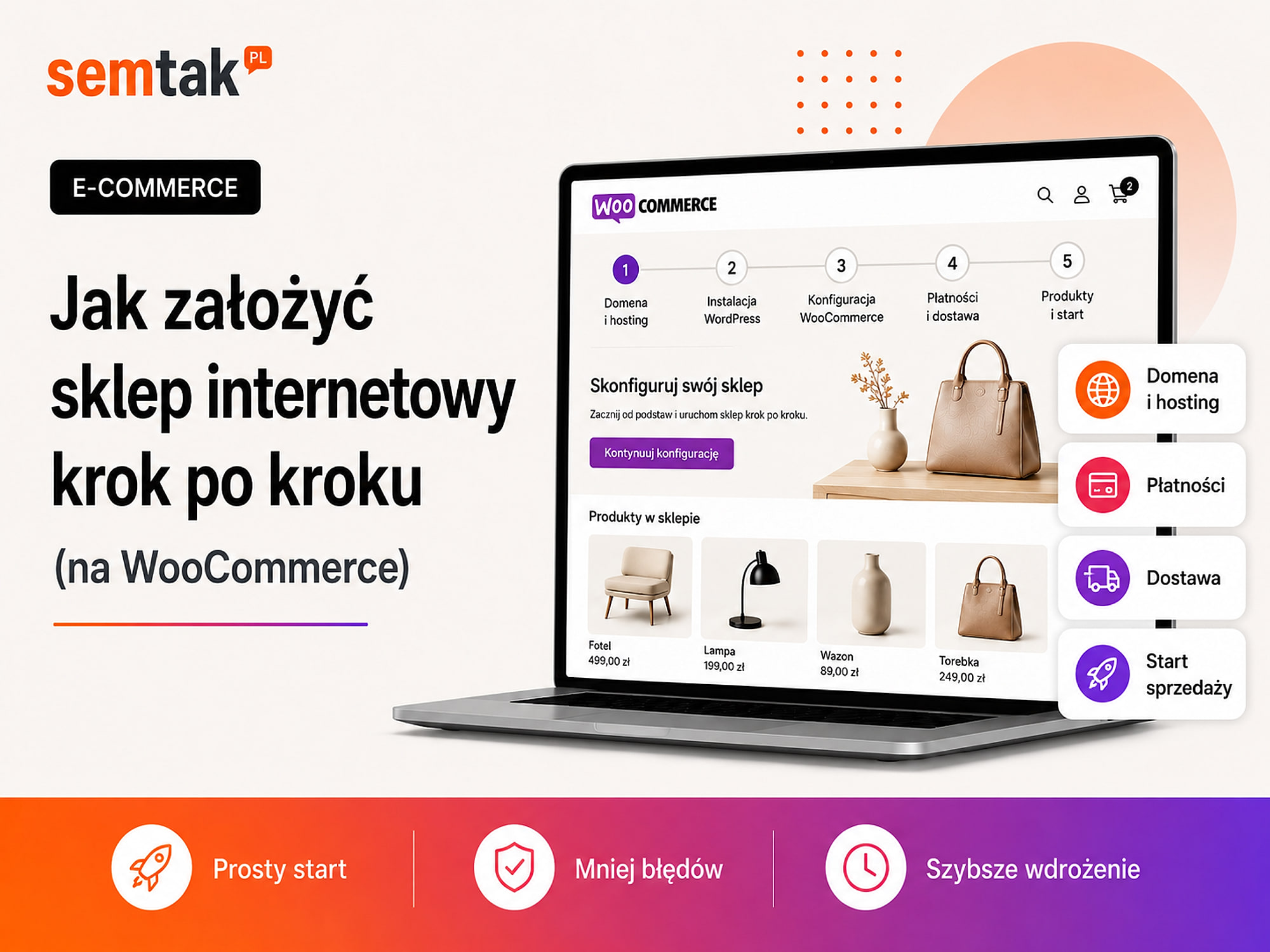
W tym poradniku przejdziemy przez cały proces: od pomysłu i policzenia opłacalności, przez domenę i konfigurację WooCommerce, aż po zamówienie testowe i uruchomienie sprzedaży.
Odpowiedź wprost
Zakładanie sklepu internetowego zacznij nie od wyglądu, lecz od decyzji: co sprzedajesz, komu, z jaką marżą i jak obsłużysz zamówienia. Następnie: instalacja WooCommerce, dodanie produktów i kategorii, konfiguracja płatności i dostaw, dokumenty i regulaminy, analityka oraz testy całej ścieżki zakupu. Sama instalacja jest szybka — najwięcej czasu i błędów powstaje przy produktach, płatnościach i dostawach.
W skrócie (TL;DR)
- Zanim zainstalujesz WooCommerce, ustal model sprzedaży, produkty, marże, dostawy i sposób obsługi zamówień.
- Podstawowy WooCommerce jest darmowy, ale sklep generuje koszty hostingu, wdrożenia, rozszerzeń, utrzymania i marketingu.
- Strukturę kategorii, wariantów i filtrów zaplanuj przed importem produktów.
- Płatności, podatki i dostawy trzeba sprawdzić na rzeczywistych scenariuszach, a nie tylko włączyć w panelu.
- Przed publikacją wykonaj pełne zamówienie testowe: od karty produktu do płatności, e-maila, dokumentu i zmiany stanu.
- Po uruchomieniu sklep wymaga aktualizacji, backupów, monitoringu oraz pozyskiwania ruchu.
Czy WooCommerce jest dobrym wyborem na pierwszy sklep?
WooCommerce jest dobrym wyborem, jeżeli chcesz prowadzić sklep na własnej domenie, zachować kontrolę nad danymi i rozwijać go wraz z firmą.
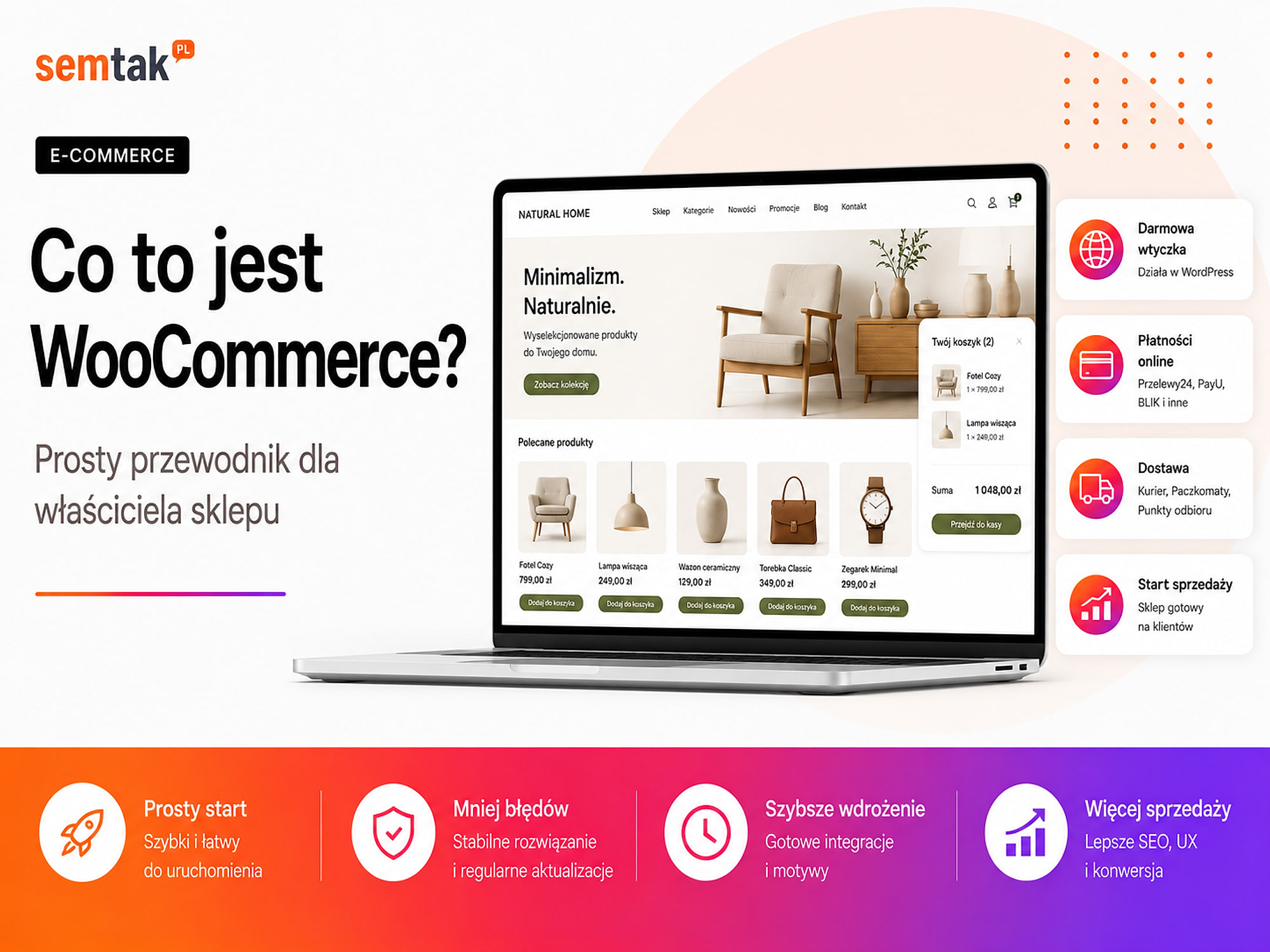
WooCommerce to rozszerzenie WordPressa — dodaje do strony produkty, koszyk, zamówienia, płatności, dostawy, konta klientów i podstawową obsługę magazynu. Jego największą zaletą jest elastyczność: możesz wybrać hosting, wygląd sklepu, operatora płatności, firmy kurierskie, system fakturowania, sposób prowadzenia magazynu, narzędzia marketingowe i integracje z innymi systemami. Elastyczność oznacza jednak także odpowiedzialność — ktoś musi aktualizować sklep, wykonywać kopie zapasowe, pilnować bezpieczeństwa i reagować na awarie. Darmowy jest podstawowy silnik WooCommerce, a nie całe uruchomienie i prowadzenie sklepu. Więcej o możliwościach platformy przeczytasz w poradniku co to jest WooCommerce.
Kiedy WooCommerce może nie być najlepszym wyborem. Inne rozwiązanie może mieć więcej sensu, jeżeli chcesz uruchomić bardzo prostą sprzedaż w ciągu kilku godzin, nie chcesz zajmować się hostingiem ani aktualizacjami, akceptujesz abonament i ograniczenia zamkniętej platformy, nie potrzebujesz nietypowych integracji albo sklep ma być tylko krótkim testem pomysłu. WooCommerce sprawdza się najlepiej wtedy, gdy sklep ma działać dłużej i stać się realnym kanałem sprzedaży.
Krok 1. Ustal, co i komu chcesz sprzedawać
Najpierw opisz model sprzedaży, ponieważ od niego zależy zakres funkcji, koszt wdrożenia i sposób późniejszej obsługi sklepu.
Odpowiedz na kilka pytań: sprzedajesz konsumentom, firmom czy obu grupom; oferujesz produkty fizyczne, cyfrowe, usługi czy subskrypcje; ile produktów znajdzie się w sklepie na początku; ile wariantów może mieć jeden produkt; czy produkty są dostępne od ręki; czy stany magazynowe będą prowadzone w WooCommerce; czy sprzedajesz już na Allegro lub innych platformach; czy sklep będzie połączony z magazynem albo księgowością; czy planujesz sprzedaż poza Polską; kto będzie pakował zamówienia i obsługiwał zwroty.
Prosty sklep i duży e-commerce wymagają innego podejścia. Sklep z 30 produktami wykonywanymi ręcznie może działać bez rozbudowanego magazynu. Sklep z 10 000 produktów i sprzedażą w kilku kanałach może potrzebować systemu ERP — programu do zarządzania firmą, który obsługuje magazyn, faktury, zamówienia i finanse. W większym sklepie trzeba często synchronizować ceny, stany magazynowe, dane produktów, zamówienia, statusy, dokumenty i numery przesyłek. Jeżeli nie ustalisz tego przed wdrożeniem, możesz otrzymać sklep, który dobrze wygląda, ale nie pasuje do sposobu pracy firmy.
Rozpisz proces realizacji zamówienia. Przykładowy proces: klient składa zamówienie → operator potwierdza płatność → sklep zmniejsza stan produktu → zamówienie trafia do magazynu → powstaje faktura lub paragon → pracownik generuje etykietę kurierską → klient otrzymuje numer przesyłki → status zmienia się na „wysłane". Taka mapa pokaże, co można wykonywać ręcznie, a co warto połączyć lub zautomatyzować.
Krok 2. Policz budżet i opłacalność sprzedaży
Policz nie tylko koszt wykonania sklepu, ale również marżę, płatności, pakowanie, dostawę, reklamy i zwroty.
Częsty błąd to liczenie: „cena sprzedaży − cena zakupu = zysk". Od tej różnicy trzeba jednak odjąć m.in. podatek, prowizję operatora płatności, opakowanie, dopłatę do dostawy, koszt reklamy, obsługę zamówienia, zwroty i reklamacje, księgowość, hosting, licencje i utrzymanie techniczne. Przykład: produkt kosztuje klienta 149 zł brutto, a jego zakup od dostawcy 75 zł netto — różnica wygląda dobrze, dopóki nie doliczysz podatku, płatności, opakowania, reklamy i części kosztu wysyłki; rzeczywisty zysk może wynieść znacznie mniej, niż sugeruje proste odejmowanie.
| Element | Co policzyć? |
|---|---|
| Cena produktu | Cena brutto i netto |
| Zakup lub produkcja | Łącznie z transportem do magazynu |
| Opakowanie | Karton, wypełnienie, taśma i etykieta |
| Dostawa | Koszt przewoźnika minus opłata klienta |
| Płatność | Prowizja i ewentualna opłata stała |
| Marketing | Koszt pozyskania jednego zamówienia |
| Zwroty | Transport, kontrola i ponowne przyjęcie |
| Obsługa | Czas pracownika potrzebny na realizację |
Nie musisz od razu znać wszystkich wartości co do grosza. Musisz jednak wiedzieć, przy jakiej cenie sprzedaż przestaje się opłacać. Pełny rozkład kosztów opisujemy w poradniku ile kosztuje sklep internetowy.
Krok 3. Wybierz nazwę i domenę sklepu
Dobra domena powinna być łatwa do zapamiętania, zapisania i podania przez telefon.
Domena to adres sklepu, na przykład twojsklep.pl. Przed rejestracją sprawdź, czy adres jest dostępny, czy podobna marka już nie istnieje, czy nazwa nie jest trudna do zapisania, czy nie zawiera zbędnych cyfr i myślników, czy nie ograniczy przyszłej oferty i czy dostępne są podobne nazwy w mediach społecznościowych. Przykład: etui-do-iphone-krakow24.pl może pasować do pierwszej oferty, ale stanie się problemem, gdy sklep zacznie sprzedawać ładowarki, słuchawki i akcesoria do innych urządzeń.
Czy domena musi zawierać frazę SEO? Nie. Ważniejsza jest czytelna marka i dobra struktura sklepu — frazy produktowe można wykorzystać w adresach kategorii, np. twojsklep.pl/kosmetyki/kremy-do-twarzy/.
Zarejestruj domenę i konta na dane SWOJEJ firmy
Domena nie powinna należeć do freelancera, agencji ani znajomego informatyka. Na dane firmy załóż również hosting, konto Google, Google Merchant Center, konta reklamowe, operatora płatności, konta kurierskie i licencje na płatne rozszerzenia. Wykonawca może otrzymać dostęp techniczny, ale właścicielem usług powinien pozostać sprzedawca — inaczej po zakończeniu współpracy możesz stracić dostęp do własnego sklepu.
Krok 4. Wybierz hosting pod WooCommerce
Hosting WooCommerce musi obsłużyć dynamiczny koszyk, zamówienia, płatności i integracje, a nie tylko szybko wyświetlać stronę główną.
Hosting to serwer, na którym znajdują się pliki i baza danych sklepu. Nie wybieraj go wyłącznie na podstawie liczby gigabajtów, transferu bez limitu, najniższej ceny za pierwszy rok ani hasła „hosting WordPress". Sprawdź przede wszystkim zasoby procesora, limit pamięci, wydajność bazy danych, dostępne procesy PHP, rodzaj dysków, automatyczne kopie zapasowe, możliwość utworzenia stagingu, dostęp do logów i jakość pomocy technicznej. PHP to język, w którym działa WordPress i WooCommerce — stara albo niezgodna wersja może powodować problemy z wtyczkami i wydajnością. Staging jest testową kopią sklepu, na której można sprawdzić aktualizacje i większe zmiany bez ryzyka uszkodzenia wersji dostępnej dla klientów. Więcej kryteriów w artykule hosting pod WooCommerce — jak wybrać.
Co uruchomić razem z hostingiem. Na początku przygotuj certyfikat SSL i adres HTTPS, automatyczne backupy, skrzynkę e-mail we własnej domenie, staging, monitoring dostępności oraz aktualną i zgodną wersję PHP. SSL szyfruje połączenie pomiędzy przeglądarką klienta a sklepem — nie uruchamiaj płatności i logowania bez poprawnie działającego HTTPS.
Skonfiguruj poprawną wysyłkę e-maili. Wiadomości o zamówieniach nie powinny polegać wyłącznie na domyślnej funkcji serwera. Warto skonfigurować SMTP — sposób wysyłania poczty przez wskazany serwer lub zewnętrzną usługę, co zwykle poprawia niezawodność i dostarczalność. Sprawdź, czy wiadomości docierają do klienta, nie trafiają do spamu, mają poprawnego nadawcę, zawierają właściwe dane i są wysyłane po odpowiedniej zmianie statusu.
Krok 5. Zainstaluj WordPress i WooCommerce
Najpierw instalujesz WordPress, a następnie dodajesz oficjalną wtyczkę WooCommerce.
Większość hostingów oferuje automatyczny instalator WordPressa. Po instalacji: zaloguj się do panelu → otwórz sekcję „Wtyczki" → wyszukaj WooCommerce → zainstaluj oficjalne rozszerzenie → uruchom kreator konfiguracji. Kreator pomoże ustawić adres sklepu, rodzaj produktów, walutę, podatki, płatności i dostawy. Nie instaluj jednak automatycznie wszystkich proponowanych dodatków.
Dlaczego zbyt wiele wtyczek jest problemem. Każda wtyczka oznacza kolejny fragment kodu, dodatkowe aktualizacje, możliwość konfliktu, obciążenie serwera i następną licencję albo abonament. Przed instalacją sprawdź, kto rozwija rozszerzenie, kiedy było aktualizowane, czy współpracuje z aktualnym WooCommerce, czy ma dokumentację i czy nie powiela funkcji innej wtyczki. Szczególnie ostrożnie podchodź do dodatków zmieniających ceny, koszyk, płatności i stany magazynowe.
Krok 6. Zaplanuj kategorie, atrybuty i filtry
Strukturę sklepu przygotuj przed importem produktów, ponieważ późniejsza zmiana adresów może utrudnić zakupy i zaszkodzić SEO.
Kategorie powinny odpowiadać sposobowi, w jaki klient szuka produktów. Przykład dla sklepu kosmetycznego:
Twarz
├── Kremy do twarzy
├── Serum
├── Oczyszczanie
└── Peelingi
Włosy
├── Szampony
├── Odżywki
└── Maski
Ciało
├── Balsamy
├── Peelingi
└── Olejki
Kategoria ma sens, gdy zawiera odpowiednią liczbę produktów, odpowiada na konkretną potrzebę, różni się od innych kategorii i może otrzymać własny opis oraz adres.
| Element | Przykład | Zastosowanie |
|---|---|---|
| Kategoria | Kremy do twarzy | Główna grupa produktów |
| Podkategoria | Kremy nawilżające | Ważny typ produktów |
| Atrybut | Pojemność 50 ml | Cecha produktu |
| Filtr | Marka, typ skóry | Zawężanie listy |
| Wariant | Kolor czarny, rozmiar M | Wersja wybierana przy zakupie |
Jeżeli każdą markę, pojemność i cechę zamienisz w kategorię, menu szybko stanie się nieczytelne. W większym sklepie nieprzemyślane filtry mogą również stworzyć tysiące adresów URL, których Google nie powinien indeksować. Więcej przykładów w poradniku kategorie w sklepie WooCommerce — architektura pod SEO.
Krok 7. Zaprojektuj wygląd i ścieżkę zakupową
Projekt sklepu powinien pomagać znaleźć produkt i złożyć zamówienie, a nie tylko dobrze wyglądać na prezentacji.
Najważniejsze widoki to strona główna, kategorie, wyniki wyszukiwania, karta produktu, koszyk, kasa, konto klienta i kontakt. Na początku sprawdź, czy klient łatwo rozumie ofertę, znajduje kategorię, filtruje produkty, widzi cenę i dostępność, poznaje koszt dostawy, wybiera wariant, dodaje produkt do koszyka i przechodzi do płatności. Animacje i efekty wizualne można dodać później.
Co powinna zawierać karta produktu. Najczęściej: jednoznaczną nazwę, cenę, warianty, stan lub termin dostępności, dobre zdjęcia, korzyści i zastosowanie, parametry, wymiary, informacje o dostawie, zasady zwrotu i wyraźny przycisk zakupu. Klient nie powinien dzwonić tylko po to, żeby poznać podstawowy wymiar lub zawartość zestawu.
Projektuj z myślą o telefonie. Na urządzeniu mobilnym sprawdź menu, filtry, galerię, wybór wariantu, przycisk zakupu, formularz adresowy, wybór punktu odbioru i płatność. Nie wystarczy zmniejszyć wersji komputerowej — elementy muszą być wygodne do dotknięcia, a formularze proste do wypełnienia.
Dostępność (a11y) — warto i często trzeba
Sklep powinien być obsługiwalny również przez osoby korzystające z klawiatury, czytnika ekranu lub powiększenia. Zadbaj o czytelny kontrast, logiczną strukturę nagłówków, etykiety formularzy, opisy alternatywne zdjęć, widoczny stan aktywnego elementu, zrozumiałe komunikaty błędów i obsługę koszyka bez myszy. Od 28 czerwca 2025 roku Polski Akt o Dostępności obejmuje m.in. część usług e-handlu kierowanych do konsumentów; usługi mikroprzedsiębiorców są co do zasady wyłączone z tych wymagań. Dostępność nadal warto uwzględnić, bo ułatwia zakupy wszystkim klientom.
Krok 8. Przygotuj dane produktów
Dobrze przygotowane dane ograniczają liczbę ręcznych poprawek i problemów podczas importu.
Dla każdego produktu przygotuj nazwę, SKU, cenę, podatek, stan magazynowy, kategorię, zdjęcia, opis, parametry, wagę i wymiary, warianty, markę, producenta oraz kod EAN lub GTIN (jeśli występuje). SKU to wewnętrzny, unikalny kod produktu używany w magazynie i integracjach. EAN i GTIN to międzynarodowe identyfikatory produktu, najczęściej w postaci kodu kreskowego — mogą być wymagane przez marketplace i systemy reklamowe.
Nie kopiuj bez zmian opisu producenta. Ten sam tekst może znajdować się w dziesiątkach sklepów — zwykle zawiera parametry, ale nie odpowiada na najważniejsze pytania klienta. Dobry opis wyjaśnia, dla kogo jest produkt, jaki problem rozwiązuje, czym różni się od podobnych modeli, jakie ma ograniczenia, co znajduje się w zestawie i jak go używać lub pielęgnować. Nie dodawaj właściwości i certyfikatów, których nie potwierdza dokumentacja.
Przygotuj zdjęcia do internetu. Przed wgraniem ustaw rozsądne wymiary, skompresuj pliki, zachowaj podobne proporcje, nadaj czytelne nazwy i przygotuj opisy alternatywne. Zdjęcie o wadze 8 MB nadal będzie obciążało stronę, nawet gdy wyświetlisz je jako małą miniaturę.
Import czy dodawanie ręczne? Przy kilkunastu produktach ręczne dodawanie może być szybsze; przy większym katalogu przygotuj plik CSV (prosty plik tabelaryczny, który można otworzyć w Excelu). Najpierw zaimportuj kilka produktów i sprawdź kategorie, warianty, zdjęcia, ceny, stany i polskie znaki — dopiero potem uruchom pełny import.
Krok 9. Ustaw ceny, podatki i magazyn
Konfiguracja podatków i cen musi odpowiadać sposobowi rozliczania firmy, dlatego warto uzgodnić ją z księgową.
WooCommerce pozwala m.in. wpisywać ceny netto lub brutto, przypisywać klasy podatkowe, obliczać podatek według lokalizacji, prowadzić stany magazynowe i blokować sprzedaż niedostępnych produktów. Najważniejsza jest spójność — jeżeli ERP przechowuje ceny netto, a sklep oczekuje kwot brutto, błędne mapowanie może doprowadzić do sprzedaży po nieprawidłowej cenie.
Sprawdź różne przypadki. Przetestuj zwykły produkt, wariant, produkt promocyjny, kupon procentowy, kupon kwotowy, darmową dostawę, kilka stawek VAT i fakturę dla firmy. Cena powinna być zgodna na karcie produktu, w koszyku, płatności, zamówieniu i dokumencie sprzedaży.
Promocje i najniższa cena z 30 dni (Omnibus)
Jeżeli informujesz o obniżce, obok aktualnej ceny trzeba pokazać najniższą cenę obowiązującą w ciągu 30 dni przed rozpoczęciem promocji. Mechanizm musi działać także wtedy, gdy ceny zmienia import, ERP, harmonogram promocji albo zewnętrzna integracja — inaczej obniżka generowana automatycznie może łamać przepisy bez wiedzy sprzedawcy.
Wybierz system nadrzędny dla stanów. Ustal, gdzie przechowywany jest właściwy stan, kiedy WooCommerce zmniejsza zapas, co dzieje się po anulowaniu, czy można kupować poniżej zera, jak działają rezerwacje i jak synchronizowane są inne kanały. Jeżeli sprzedajesz w sklepie, na Allegro i stacjonarnie, ręczna aktualizacja stanów może doprowadzić do sprzedaży produktu, którego już nie masz.
Krok 10. Podłącz płatności internetowe
W polskim sklepie warto udostępnić przynajmniej BLIK, szybkie przelewy i kartę.
Popularni operatorzy to m.in. Przelewy24, PayU, Tpay, Stripe i PayPal. Porównaj dostępne metody płatności, prowizje, opłaty stałe, czas wypłaty środków, obsługę zwrotów, możliwość płatności cyklicznych, jakość integracji i pomoc techniczną. Nie wybieraj wyłącznie najniższej prowizji.
Powrót na stronę „Dziękujemy" to NIE potwierdzenie płatności
Trzeba przetestować: udaną płatność, płatność odrzuconą, przerwanie procesu, ponowienie płatności, zmianę statusu zamówienia oraz pełny i częściowy zwrot. Powrót klienta na stronę „Dziękujemy" nie zawsze oznacza, że operator skutecznie potwierdził transakcję — status powinien zmieniać się na podstawie komunikacji (webhooka) między operatorem a sklepem, a nie na podstawie samego przekierowania w przeglądarce. Szczegóły w poradniku płatności w WooCommerce — Przelewy24, PayU i Tpay.
Krok 11. Skonfiguruj dostawy
Metody dostawy muszą odpowiadać wymiarom produktów, sposobowi pakowania i umowom z przewoźnikami.
Najczęściej stosowane opcje to Paczkomaty, kurier, punkty odbioru, odbiór osobisty, transport własny, wysyłka paletowa i przesyłki zagraniczne. WooCommerce wykorzystuje strefy wysyłki — możesz utworzyć osobne strefy dla Polski, wybranych kodów pocztowych, Unii Europejskiej i pozostałych państw, a do każdej przypisać dostępne metody.
Przykładowe reguły: Paczkomat 14,99 zł; kurier 17,99 zł; darmowa dostawa od 250 zł; odbiór osobisty 0 zł; produkt wielkogabarytowy — osobna wycena.
Ustal opłacalny próg darmowej dostawy. Jeżeli średni koszyk wynosi 180 zł, próg 199 lub 220 zł może zachęcić do dodania kolejnego produktu; jeśli ustawisz darmową wysyłkę od 100 zł, możesz finansować większość dostaw bez wzrostu wartości koszyka.
Wprowadź poprawne wymiary i wagę. Wymiar produktu nie zawsze jest wymiarem gotowej paczki — uwzględnij opakowanie, zabezpieczenie, łączenie produktów, gabaryty przewoźnika i klasy wysyłkowe. Pełny przegląd w przewodniku wysyłka w WooCommerce — InPost, DPD i Paczkomaty.
Krok 12. Przygotuj regulamin i dokumenty
Dokumenty muszą odpowiadać rzeczywistemu procesowi sprzedaży, dostawy, płatności i zwrotów.
Najczęściej potrzebne są: regulamin sklepu, polityka prywatności, informacje o cookies, zasady dostawy i płatności, procedura reklamacyjna, informacje o odstąpieniu od umowy, wzór formularza odstąpienia i pełne dane sprzedawcy. Nie kopiuj przypadkowego regulaminu z innego sklepu — jeżeli dokument mówi o dostawie w trzy dni, a produkt powstaje na zamówienie przez cztery tygodnie, klient otrzymuje błędną informację.
Zwrot zakupów internetowych. Przy standardowej umowie zawartej przez internet konsument ma zwykle 14 dni na odstąpienie od umowy. Istnieją wyjątki, m.in. dla niektórych produktów wykonanych według indywidualnej specyfikacji. Nie stosuj wyjątku tylko dlatego, że produkt został wyprodukowany po złożeniu zamówienia — najpierw sprawdź, czy rzeczywiście jest indywidualizowany zgodnie z przepisami.
Dane osobowe. Sklep może przetwarzać imię i nazwisko, adres, e-mail, telefon, dane firmy, historię zamówień, adres IP i dane analityczne. Ustal, po co zbierasz dane, gdzie są przechowywane, kto ma do nich dostęp, którym podmiotom są przekazywane i jak długo je przechowujesz. Zgoda marketingowa nie powinna być obowiązkowym warunkiem złożenia zwykłego zamówienia.
GPSR i bezpieczeństwo produktów — sprawdź swoją kategorię
Od 13 grudnia 2024 roku stosowane jest unijne rozporządzenie GPSR dotyczące ogólnego bezpieczeństwa produktów. Zależnie od produktu oferta internetowa może wymagać m.in. danych producenta, danych osoby odpowiedzialnej w UE, oznaczenia produktu, zdjęcia umożliwiającego identyfikację, ostrzeżeń i informacji o bezpiecznym użytkowaniu. Dodatkowe wymagania mogą dotyczyć m.in. kosmetyków, żywności, elektroniki, zabawek, suplementów i produktów medycznych. Konfiguracja techniczna sklepu nie zastępuje konsultacji prawnej ani podatkowej.
Krok 13. Przygotuj podstawy SEO
SEO warto zaplanować przed uruchomieniem, ponieważ późniejsza przebudowa kategorii i adresów jest bardziej ryzykowna.
Na początku zadbaj o logiczne kategorie, czytelne adresy URL, unikalne tytuły SEO, nagłówki H1, opisy kategorii, opisy produktów, linkowanie wewnętrzne, mapę strony XML, dane strukturalne produktów i poprawną indeksację. Do Google zwykle powinny trafiać: strona główna, ważne kategorie, wartościowe podkategorie, dostępne produkty i przydatne poradniki. Najczęściej nie powinny być indeksowane: koszyk, kasa, konto klienta, wyniki wewnętrznej wyszukiwarki, techniczne strony systemowe i większość przypadkowych kombinacji filtrów. Nie blokuj jednak wszystkiego w robots.txt bez analizy — blokada skanowania, noindex i adres kanoniczny pełnią inne funkcje. Jeżeli sklep ma dużo produktów lub filtrów, audyt SEO sklepu warto wykonać jeszcze przed publikacją. Pełną kolejność prac opisujemy w poradniku SEO sklepu WooCommerce — od czego zacząć.
Krok 14. Podłącz analitykę
Analityka powinna pokazywać nie tylko wizyty, ale również źródła zamówień i miejsca, w których klienci rezygnują.
Na start warto skonfigurować Google Analytics 4, Google Search Console, Google Tag Manager, Google Merchant Center, konwersje Google Ads oraz mechanizm zarządzania zgodami. Najważniejsze zdarzenia e-commerce to wyświetlenie produktu, dodanie do koszyka, rozpoczęcie zamówienia, wybór dostawy, wybór płatności, zakup i zwrot.
Sprawdź, czy zakup nie jest mierzony podwójnie
Po zamówieniu testowym sprawdź, czy zakup został zapisany tylko raz, czy ma właściwą wartość i walutę, czy zawiera produkty, czy numer zamówienia nie jest dublowany i czy zgody użytkownika są respektowane. Podwójne mierzenie zakupu sprawia, że reklamy wyglądają na bardziej rentowne, niż są w rzeczywistości — i prowadzi do błędnych decyzji o budżecie.
Krok 15. Zabezpiecz sklep i skonfiguruj backupy
Podstawą bezpieczeństwa są aktualizacje, ograniczone dostępy, działające kopie i szybkie wykrywanie problemów.
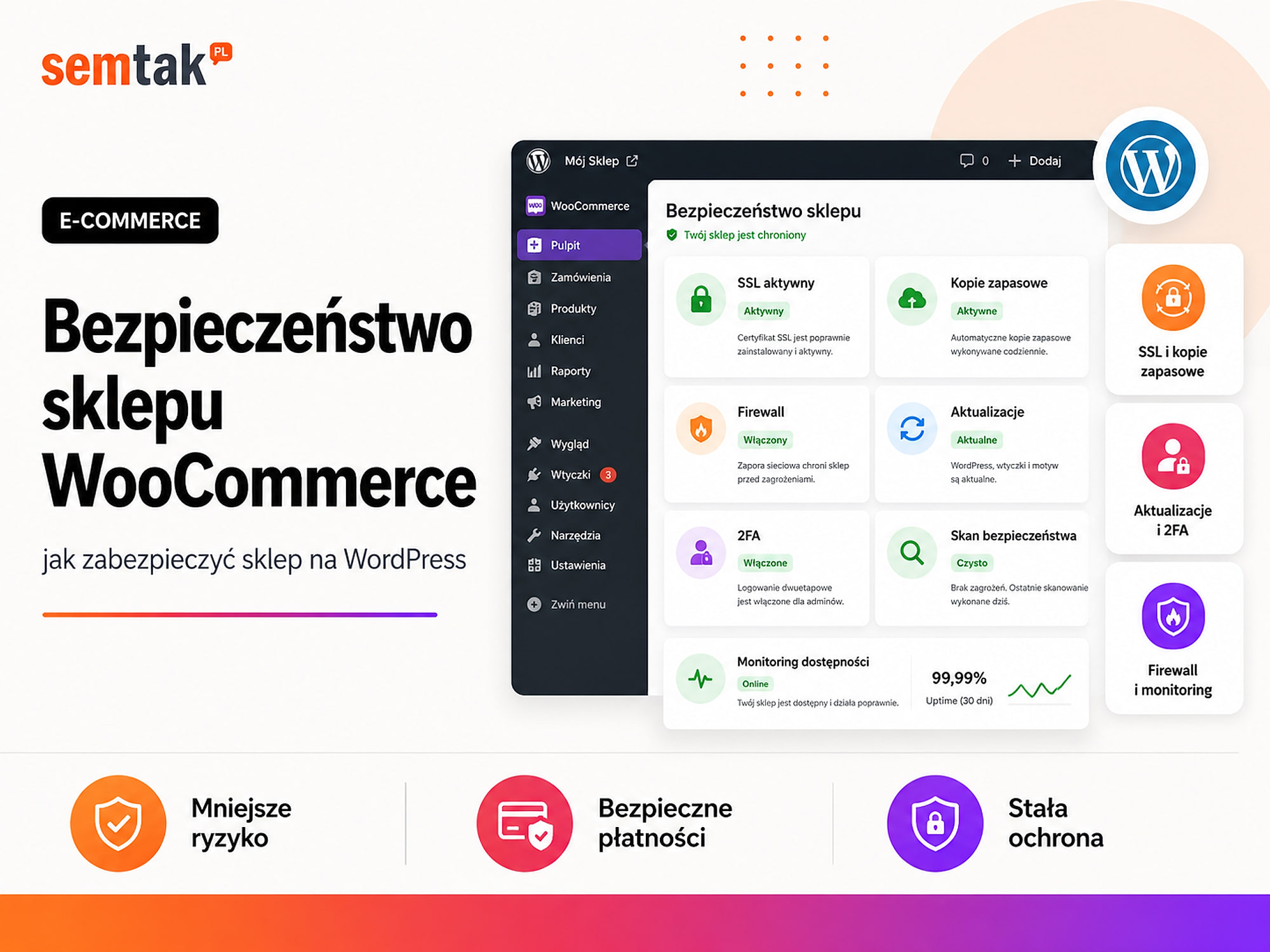
Przed publikacją usuń nieużywane motywy i wtyczki, ustaw silne hasła, włącz logowanie dwuskładnikowe, ogranicz liczbę administratorów, włącz automatyczne backupy, przechowuj kopię poza głównym serwerem, uruchom monitoring, zabezpiecz formularze, sprawdź SSL i zaplanuj aktualizacje. Backup jest wartościowy tylko wtedy, gdy można go przywrócić — proces odtwarzania warto przetestować na stagingu. Więcej w poradniku bezpieczeństwo sklepu WooCommerce.
Krok 16. Wykonaj testy przed publikacją
Sklep jest gotowy dopiero wtedy, gdy pełne zamówienie działa na komputerze i telefonie. Nie ograniczaj się do jednego produktu i jednej poprawnej płatności.
Scenariusz 1: zwykłe zamówienie. Sprawdź wejście z kategorii na produkt, wybór wariantu, dodanie do koszyka, dostawę, płatność, utworzenie zamówienia, wiadomości e-mail, zmianę stanu i dokument sprzedaży.
Scenariusz 2: rabat. Przetestuj poprawny kod, błędny kod, kod po terminie, minimalną wartość koszyka, wykluczony produkt i połączenie z darmową dostawą.
Scenariusz 3: nieudana płatność. Sprawdź sytuację, gdy klient zamknie okno płatności, wróci do sklepu, zapłaci po kilku minutach albo ponowi próbę. Sklep nie powinien tworzyć duplikatów ani błędnie oznaczać nieopłaconego zamówienia jako zrealizowane.
Scenariusz 4: brak stanu. Sprawdź ostatnią sztukę, brak jednego wariantu, anulowanie zamówienia i zmianę stanu w systemie zewnętrznym.
| Obszar | Co potwierdzić? |
|---|---|
| Produkty | Ceny, warianty, zdjęcia i stany |
| Koszyk | Ilości, kupony i podsumowanie |
| Płatności | Sukces, błąd i zwrot |
| Dostawy | Punkty odbioru, kurier i próg darmowy |
| E-maile | Wiadomości dla klienta i obsługi |
| Mobile | Menu, filtry, karta i kasa |
| Analityka | Koszyk, checkout i zakup |
| SEO | Mapa strony, adresy i indeksacja |
| Bezpieczeństwo | Backup, SSL i konta |
| Prawo | Regulamin, prywatność i zwroty |
Krok 17. Uruchom sklep i pozyskuj klientów
Publikacja nie zapewnia ruchu — potrzebujesz osobnego planu pozyskiwania klientów.
Możliwe kanały to SEO, Google Shopping, Performance Max, reklamy tekstowe Google Ads, Meta Ads, marketplace, newsletter, social media, współprace z twórcami i sprzedaż B2B. Performance Max to automatyczny typ kampanii Google Ads, który może wyświetlać reklamy w kilku usługach Google na podstawie danych, materiałów i celów przekazanych systemowi. Nie uruchamiaj wszystkich kanałów jednocześnie bez poprawnego pomiaru — na początku wybierz jeden lub dwa.
Google Shopping. Do reklamy produktów potrzebujesz Google Merchant Center i feedu produktowego — pliku lub automatycznego strumienia danych przekazującego Google nazwę, cenę, dostępność, zdjęcie, markę, GTIN, koszt dostawy i adres produktu. Cena i dostępność w reklamie muszą zgadzać się ze sklepem. W prowadzeniu sprzedaży może pomóc dobrze skonfigurowana kampania Google Shopping.
SEO. Pozycjonowanie sklepu internetowego pozwala budować widoczność kategorii, produktów i poradników. Na początku warto skoncentrować się na najważniejszych kategoriach, produktach z dobrą marżą, pytaniach klientów, poprawnej indeksacji i treściach wspierających wybór.
Co możesz sprawdzić samodzielnie?
Najlepszym testem gotowego sklepu jest prawdziwe zamówienie złożone tak, jak zrobiłby to klient.
- Złóż prawdziwe zamówienie na telefonie.
- Sprawdź udaną i przerwaną płatność.
- Wykonaj zwrot niewielkiej transakcji.
- Wyślij formularz kontaktowy.
- Przetestuj kod rabatowy.
- Wybierz każdą metodę dostawy.
- Sprawdź zmianę stanu magazynowego.
- Otwórz sklep w trybie prywatnym.
- Zweryfikuj datę ostatniego backupu.
- Sprawdź dane firmy w stopce i dokumentach.
- Porównaj regulamin z faktyczną konfiguracją.
- Sprawdź, czy zakup pojawił się poprawnie w analityce.
Najczęstsze błędy podczas zakładania sklepu
Najwięcej problemów powodują: start od wyglądu, brak gotowych danych, przypadkowe wtyczki i brak osoby odpowiedzialnej po publikacji.
Rozpoczynanie od wyglądu. Powstaje strona główna, zanim zostaną ustalone warianty, filtry, magazyn i dostawa — później projekt trzeba przebudować.
Brak gotowych danych. Sklep technicznie jest przygotowany, ale brakuje cen, opisów, zdjęć i wymiarów produktów.
Instalowanie przypadkowych wtyczek. Kolejne dodatki rozwiązują pojedyncze problemy, ale zaczynają zmieniać te same elementy koszyka i zamówień.
Kilka źródeł tej samej informacji. Cena jest ustawiana jednocześnie w WooCommerce, ERP, pliku dostawcy i Base (systemie działającym wcześniej pod nazwą BaseLinker). Dla każdego rodzaju danych wybierz jedno źródło nadrzędne.
Testowanie tylko jako administrator. Zalogowany administrator może widzieć inną wersję strony i omijać część mechanizmów cache — testuj również jako zwykły klient.
Start bez analityki. Zamówienia wpadają, ale nie wiadomo, która kampania i które źródło ruchu je wygenerowały.
Brak osoby odpowiedzialnej po publikacji. Nikt nie pilnuje aktualizacji, backupów, licencji, płatności i wygasającego certyfikatu.
Kiedy warto zlecić to specjaliście?
Pomoc specjalisty jest potrzebna, gdy sklep ma integrować kilka systemów, obsługiwać duży katalog albo od początku stanowić ważny kanał sprzedaży.
Rozważ zewnętrzne wdrożenie, jeżeli nie wiesz, jak zaplanować strukturę, masz setki lub tysiące produktów, potrzebujesz importów, sklep ma działać z ERP, sprzedajesz w kilku kanałach, potrzebujesz niestandardowych funkcji, nie potrafisz przetestować płatności, planujesz Google Shopping, przenosisz istniejący sklep albo nie masz osoby odpowiedzialnej za utrzymanie. Przy zleceniu ustal dokładny zakres, liczbę produktów, odpowiedzialność za treści, listę integracji, sposób testowania, właściciela kont i licencji, szkolenie oraz zakres pomocy po publikacji. Dobry wykonawca powinien też wskazać, których funkcji nie warto wdrażać na początku.
Najczęściej zadawane pytania
Czy można samodzielnie założyć sklep internetowy?
Tak. Prosty sklep WooCommerce można uruchomić bez programowania. Najwięcej trudności sprawia poprawna konfiguracja płatności, dostaw, podatków, bezpieczeństwa, analityki i SEO.
Ile kosztuje założenie sklepu na WooCommerce?
Koszt zależy od liczby produktów, wyglądu, integracji i funkcji. Poza wdrożeniem trzeba uwzględnić domenę, hosting, płatne rozszerzenia, utrzymanie oraz marketing.
Czy WooCommerce jest darmowy?
Podstawowa wtyczka WooCommerce jest darmowa. Płatne mogą być hosting, motyw, rozszerzenia, integracje, wykonanie sklepu i późniejsza opieka.
Jak długo trwa założenie sklepu?
Prosty sklep z gotowymi materiałami można przygotować stosunkowo szybko. Projekt z dużym katalogiem, indywidualnym wyglądem i integracjami wymaga kilku etapów wdrożenia.
Czy potrzebuję działalności gospodarczej?
Zależy to od skali i sposobu sprzedaży. W określonych warunkach możliwa jest działalność nierejestrowana, ale nadal wiąże się ona z obowiązkami wobec klientów, podatkami i limitami.
Jakie płatności dodać do sklepu?
W polskim sklepie warto zapewnić BLIK, szybkie przelewy i kartę. Dodatkowo można udostępnić pobranie, przelew tradycyjny, raty lub płatność odroczoną.
Czy sklep WooCommerce może działać z Allegro i magazynem?
Tak. WooCommerce można połączyć z Allegro, Base — dawniej BaseLinkerem — systemem ERP, księgowością, kurierami i magazynem. Zakres integracji trzeba ustalić przed wdrożeniem.
Czy po publikacji sklep wymaga opieki?
Tak. WordPress, WooCommerce, motyw i wtyczki wymagają aktualizacji. Potrzebne są również backupy, monitoring, kontrola bezpieczeństwa i testowanie najważniejszych funkcji.
Uruchamiaj sklep etapami, a nie wszystko naraz
Założenie sklepu na WooCommerce to nie tylko instalacja WordPressa i dodanie produktów. Przed startem trzeba przygotować model sprzedaży, budżet i marże, domenę i hosting, strukturę kategorii, dane produktów, ceny i podatki, płatności, dostawy, dokumenty, SEO, analitykę, bezpieczeństwo i testy.
Najbezpieczniej uruchamiać sklep etapami — najpierw wersja, która prawidłowo realizuje podstawowy proces sprzedaży, a potem automatyzacje, integracje i dodatkowe funkcje. Jeżeli chcesz uruchomić sklep bez składania go z przypadkowych rozszerzeń, możemy przygotować strukturę, projekt, WooCommerce, płatności, dostawy, pomiar sprzedaży i potrzebne integracje:
- Tworzenie sklepu WooCommerce — wdrożenie dopasowane do sposobu, w jaki faktycznie sprzedajesz.
- Ile kosztuje sklep internetowy oraz kompletny przewodnik po WooCommerce.
- SEO sklepu WooCommerce — od czego zacząć i kampanie Google Shopping — gdy chcesz od razu pozyskiwać ruch.