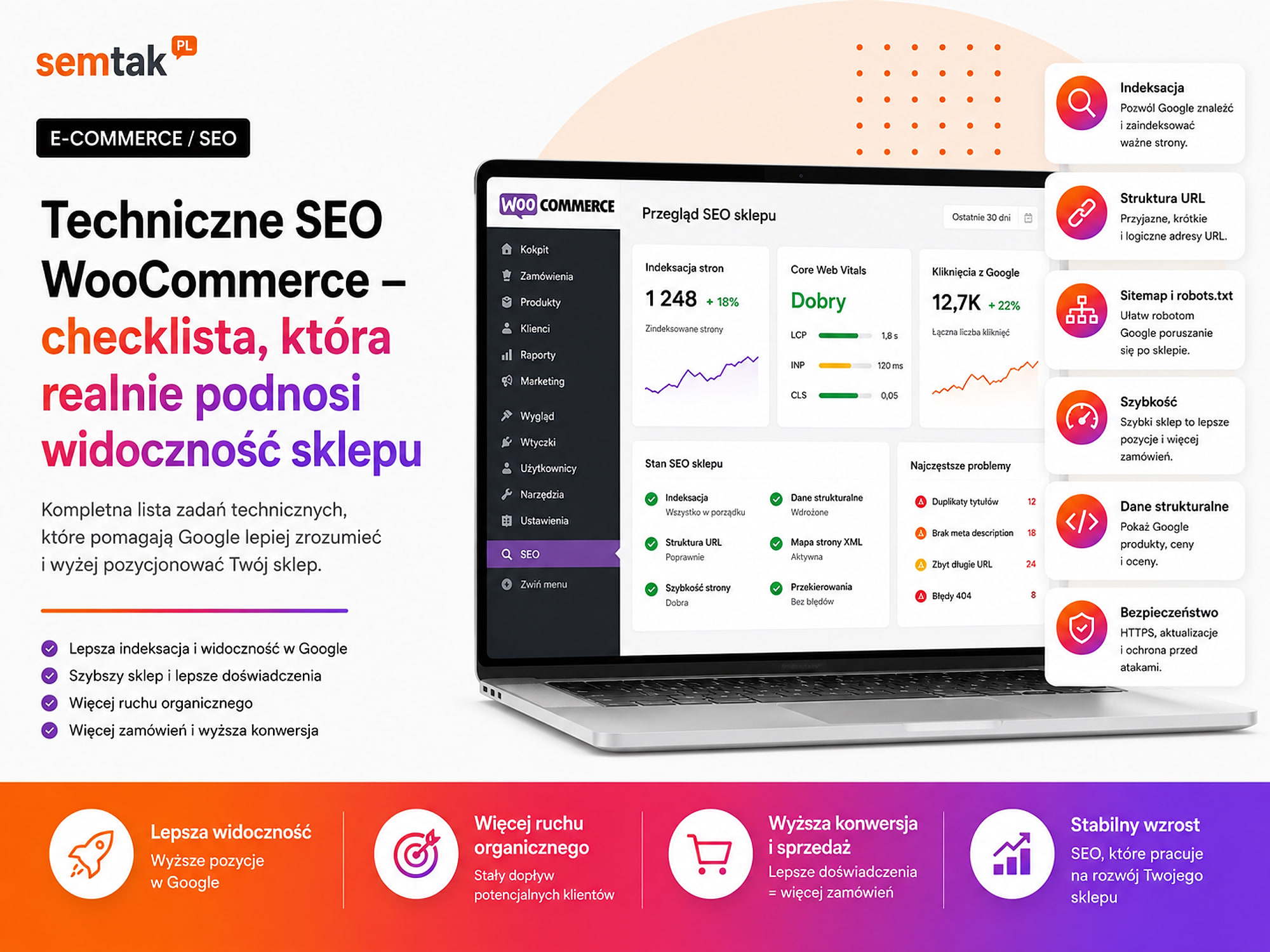
Techniczne SEO WooCommerce — checklista, która realnie podnosi widoczność sklepu

Sklep WooCommerce może mieć dobre produkty, sensowne ceny i ładny wygląd, a mimo to być słabo widocznym w Google. Często problem nie leży wtedy w samych opisach produktów, tylko w technicznych rzeczach: indeksacji, filtrach, szybkości, strukturze kategorii, duplikatach albo błędach w danych produktów.
Najgorsze jest to, że wiele takich problemów nie widać od razu. Sklep działa, klient może złożyć zamówienie, panel WordPressa się otwiera, więc wszystko wygląda „w miarę dobrze”. Dopiero w Google Search Console albo po audycie widać, że Google nie indeksuje ważnych podstron, marnuje czas na adresy bez wartości albo pomija produkty, które powinny pracować na sprzedaż.
Ten poradnik pokazuje techniczne podstawy SEO dla WooCommerce. Jeżeli szukasz pełnej usługi, która obejmuje strategię, technikę, treści i rozwój widoczności, właściwym miejscem jest pozycjonowanie sklepu WooCommerce. Ten artykuł jest checklistą: pomoże Ci zrozumieć, co sprawdzić i gdzie mogą ukrywać się problemy.
Odpowiedź wprost
Techniczne SEO WooCommerce to uporządkowanie tego, co blokuje sklep w Google: kontrola indeksacji filtrów i tagów, szybkość (Core Web Vitals), czyste adresy URL, dane strukturalne Product oraz przemyślana architektura kategorii. Najpierw usuwa się błędy techniczne — duplikaty generowane przez filtry, wolne ładowanie, chaos w indeksacji — bo bez tego treść i linki nie zadziałają. Ta checklista prowadzi przez kolejne obszary po kolei, od audytu po wydajność.
W skrócie (TL;DR)
- Techniczne SEO WooCommerce zaczyna się od sprawdzenia, czy Google widzi właściwe strony: kategorie, produkty i ważne poradniki.
- Najczęstsze problemy to błędna indeksacja, duplikaty adresów URL, źle ustawione filtry, wolne ładowanie i niepoprawne canonicale.
- Google Search Console pokazuje, które strony są zaindeksowane, odrzucone albo mają problemy techniczne.
- Sklep WooCommerce powinien mieć logiczną strukturę kategorii, czyste adresy URL, poprawne dane strukturalne i sprawną wersję mobilną.
- Filtry produktów są wygodne dla użytkownika, ale bez kontroli mogą tworzyć tysiące adresów, których Google nie powinien indeksować.
- Przy większym sklepie ręczna kontrola nie wystarczy. Wtedy warto zrobić techniczny audyt SEO WooCommerce.
Jaka fraza powinna prowadzić do jakiego typu strony?
W SEO e-commerce ważne jest, żeby nie mieszać intencji użytkownika. Osoba wpisująca „pozycjonowanie WooCommerce” może szukać wykonawcy. Osoba wpisująca „techniczne SEO WooCommerce checklista” szuka raczej poradnika i listy rzeczy do sprawdzenia.
Dlatego ten artykuł nie powinien zastępować strony usługi. Ma ją wspierać.
| Fraza użytkownika | Najlepszy typ strony | Rola w strategii SEO |
|---|---|---|
| pozycjonowanie WooCommerce | strona usługi | sprzedaż i pozyskanie klienta |
| pozycjonowanie sklepu internetowego | strona usługi / money page | główna oferta SEO e-commerce |
| techniczne SEO WooCommerce | artykuł poradnikowy | edukacja i wejście do lejka |
| checklista SEO WooCommerce | artykuł / checklista | praktyczna pomoc dla właściciela sklepu |
| audyt SEO WooCommerce | strona usługi lub artykuł wspierający | diagnoza problemów technicznych |
| filtry WooCommerce SEO | artykuł techniczny | temat specjalistyczny, dobry pod blog |
| szybkość WooCommerce | artykuł techniczny / opieka techniczna | wsparcie SEO i UX |
Prosta zasada: money page sprzedaje usługę, a artykuł tłumaczy problem i prowadzi do usługi wtedy, gdy sklep wymaga specjalistycznej pomocy.
Dlaczego techniczne SEO WooCommerce ma tak duże znaczenie?
WooCommerce działa na WordPressie. To duża zaleta, bo sklep można łatwo rozbudowywać, edytować i łączyć z wieloma narzędziami. Ale ta elastyczność ma też drugą stronę.
Każda wtyczka, filtr, wariant produktu, tag, parametr w adresie URL albo automatycznie wygenerowana podstrona może stworzyć dodatkowy adres, który Google próbuje odwiedzić.
Przy małym sklepie nie zawsze jest to problem. Jeżeli masz 50 produktów i kilka kategorii, błędy techniczne często da się szybko znaleźć. Ale przy sklepie z 3000 produktów, filtrami po kolorze, rozmiarze, marce i cenie sytuacja zmienia się całkowicie.
| Element sklepu | Co może się stać |
|---|---|
| Filtry produktów | Tworzą setki lub tysiące adresów URL |
| Warianty produktów | Mogą generować podobne treści |
| Tagi produktów | Często tworzą cienkie, mało wartościowe podstrony |
| Paginacja | Może utrudniać dostęp do produktów |
| Parametry sortowania | Tworzą duplikaty tej samej kategorii |
| Wolny hosting | Obniża komfort użytkownika i utrudnia pracę robotom Google |
Techniczne SEO WooCommerce polega na tym, żeby pomóc Google zrozumieć sklep: co jest ważne, co powinno wejść do indeksu, a czego nie warto pokazywać w wynikach wyszukiwania.
Poniższa checklista prowadzi przez najważniejsze obszary techniczne. Nie musisz wdrażać wszystkiego naraz. Zacznij od indeksacji, struktury kategorii, filtrów i szybkości, bo te elementy najczęściej blokują widoczność sklepu.
Indeksacja, crawl i mapa strony
1. Indeksacja — czy Google widzi właściwe podstrony?
Indeksacja oznacza, że Google dodało daną stronę do swojej bazy i może pokazać ją w wynikach wyszukiwania. W sklepie WooCommerce do indeksu powinny trafiać przede wszystkim ważne kategorie produktowe, produkty z potencjałem sprzedażowym, poradniki blogowe wspierające kategorie, dobrze przygotowane strony marek i wybrane landing page sprzedażowe.
Do indeksu zwykle nie powinny trafiać:
- koszyk, konto klienta, checkout,
- wyniki wyszukiwania wewnętrznego,
- losowe tagi produktów,
- adresy z sortowaniem,
- adresy z parametrami filtrów bez wartości SEO,
- duplikaty kategorii i produktów.
Co sprawdzić w Google Search Console?
Wejdź w Google Search Console i sprawdź raport indeksowania. Zwróć uwagę na komunikaty typu: „Strona zeskanowana, ale jeszcze nie zaindeksowana”, „Strona wykryta, obecnie niezindeksowana”, „Duplikat, Google wybrał inną stronę kanoniczną”, „Strona z przekierowaniem”, „Nie znaleziono 404”, „Wykluczono przez tag noindex”.
Nie każdy komunikat oznacza błąd. Problem zaczyna się wtedy, gdy Google odrzuca strony, które są ważne biznesowo. Jeżeli Google nie indeksuje 20 starych tagów produktów, to może być normalne. Ale jeżeli nie indeksuje głównej kategorii „meble ogrodowe”, trzeba sprawdzić przyczynę.
| Objaw w Google Search Console | Możliwa przyczyna | Gdzie sprawdzić |
|---|---|---|
| Strona wykryta, obecnie niezindeksowana | Google zna adres, ale nie uznało go za wystarczająco ważny | Raport „Strony” i inspekcja URL |
| Strona zeskanowana, ale jeszcze nie zaindeksowana | Treść może być zbyt podobna, słaba albo źle podlinkowana | Inspekcja URL, linkowanie wewnętrzne |
| Duplikat, Google wybrał inną stronę kanoniczną | Problem z canonicalem albo duplikatem treści | Źródło strony, wtyczka SEO, inspekcja URL |
| Wykluczono przez tag noindex | Strona celowo lub przypadkowo ma blokadę indeksacji | Kod strony, ustawienia SEO, robots meta |
| Nie znaleziono 404 | Produkt, kategoria albo wpis został usunięty | Raport 404, lista przekierowań |
| Strona z przekierowaniem | Google widzi URL, który prowadzi gdzie indziej | Mapa przekierowań 301 |
| Alternatywna strona z prawidłowym tagiem kanonicznym | Google uznaje inną wersję za główną | Canonical, struktura adresów, parametry URL |
Praktyczny wniosek: nie patrz tylko na liczbę błędów. Sprawdź, czy problem dotyczy stron, które mają zarabiać albo wspierać sprzedaż.
2. Crawl budget — czy Google nie marnuje czasu na adresy bez wartości?
Crawl budget to uproszczona nazwa na zasoby, które Google przeznacza na odwiedzanie Twojej strony. W małych sklepach zwykle nie jest to duży temat. W większych sklepach WooCommerce ma znaczenie. Jeżeli sklep ma 500 produktów, ale przez filtry, sortowania i parametry powstaje 50 000 adresów URL, Google może tracić czas na strony, które nie mają żadnej wartości.
Typowe adresy problematyczne w WooCommerce:
?orderby=price?orderby=popularity?filter_kolor=czarny?filter_rozmiar=xl?min_price=100&max_price=300?add-to-cart=123
Niektóre filtry mogą mieć sens SEO. Na przykład osobna, dobrze przygotowana strona „czarne krzesła do jadalni” może być wartościowa. Ale losowe kombinacje filtrów typu „czarne + welurowe + cena 173–241 zł + sortowanie po popularności” zwykle nie powinny trafiać do indeksu.
3. Mapa strony XML — czy zawiera tylko potrzebne adresy?
Mapa strony XML to plik, który podpowiada Google, jakie adresy są ważne. W WordPressie generuje ją zwykle wtyczka SEO, np. Rank Math, Yoast SEO albo inne podobne narzędzie. Problem polega na tym, że mapa strony często zawiera za dużo.
W mapie strony nie powinno być stron koszyka, konta klienta, checkoutu, tagów bez wartości, pustych kategorii, stron testowych, wersji roboczych, załączników ani podstron z cienką treścią. Powinny być w niej ważne produkty, kategorie, podkategorie, wpisy blogowe, strony informacyjne i landing page, które mają pracować w SEO.
Po zmianach warto wysłać mapę strony w Google Search Console i sprawdzić, czy Google ją poprawnie odczytuje.
4. Robots.txt i noindex — czy nie blokujesz za dużo albo za mało?
Plik robots.txt mówi robotom, gdzie mogą zaglądać. Tag noindex mówi, że dana strona nie powinna trafić do indeksu. To dwa różne mechanizmy. I tu łatwo o błąd.
| Mechanizm | Co robi |
|---|---|
| robots.txt | Ogranicza dostęp robota do określonych ścieżek |
| noindex | Pozwala odwiedzić stronę, ale mówi, żeby jej nie indeksować |
| canonical | Wskazuje główną wersję strony |
| przekierowanie 301 | Przenosi użytkownika i robota na inny adres |
Uwaga: nie blokuj wrobots.txtstron, które mają miećnoindex. Google może wtedy nie wejść na stronę i nie zobaczyć tagunoindex.
Praktyczny wniosek: zanim zablokujesz jakiś typ adresów, ustal, czy chcesz ograniczyć samo odwiedzanie strony, czy tylko jej indeksację.
Struktura sklepu i adresy URL
5. Canonicale — czy Google wie, która wersja strony jest główna?
Tag canonical mówi Google: „to jest główna wersja tej strony”. W WooCommerce canonicale są szczególnie ważne, bo ten sam produkt albo kategoria mogą być dostępne pod różnymi adresami.
| Sytuacja | Możliwy efekt |
|---|---|
| Produkt dostępny w kilku kategoriach | Google widzi podobne adresy |
| Kategoria z sortowaniem | Powstaje duplikat listy produktów |
| Filtry generują adresy URL | Google widzi wiele wersji tej samej kategorii |
| Parametry kampanii w URL | Mogą tworzyć techniczne duplikaty |
Co powinno być poprawnie ustawione? Produkt powinien wskazywać canonical na swoją główną wersję. Kategoria z sortowaniem powinna zwykle wskazywać canonical na główną kategorię. Adresy z parametrami nie powinny konkurować z podstawową stroną kategorii. Strony paginacji powinny być obsłużone logicznie, bez przypadkowego wskazywania wszystkiego na stronę pierwszą, jeśli utrudnia to dostęp do produktów.
Jeżeli canonicale są źle ustawione, Google może wybrać inną stronę niż ta, którą chcesz pozycjonować.
6. Struktura kategorii — czy sklep ma logiczny układ?
Struktura kategorii mówi Google i użytkownikowi, jak sklep jest zorganizowany. Dobra kategoria produktowa nie jest tylko listą produktów. Powinna mieć jasną nazwę, przyjazny adres URL, opis pomagający wybrać produkt, logiczne podkategorie, linki do powiązanych kategorii, poprawne title i meta description oraz produkty zgodne z intencją kategorii.
Przykład słabej struktury: /produkt-kategoria/inne/, /sklep/produkty/promocje-2/, /category/bez-kategorii/ oraz kilka podobnych kategorii z tym samym asortymentem.
Przykład lepszej struktury:
/krzesla//krzesla/krzesla-do-jadalni//krzesla/krzesla-tapicerowane//krzesla/krzesla-drewniane//krzesla/krzesla-obrotowe/
Taka struktura jest czytelna. Użytkownik wie, gdzie jest. Google też łatwiej rozumie zależności między kategoriami. Więcej o układzie kategorii znajdziesz w poradniku architektura kategorii w sklepie WooCommerce. Przy większych sklepach warto połączyć tę część z usługą audyt SEO sklepu, bo błędy w strukturze kategorii często wpływają na całą widoczność.
7. Adresy URL — czy są krótkie i zrozumiałe?
Adres URL nie musi być idealny, ale powinien być prosty. Dobry adres: /krzesla/krzesla-do-jadalni/. Słabszy adres: /product-category/sklep/dom-i-ogrod/promocje/krzesla-jadalnia-2024-final/.
W WooCommerce często zostają domyślne elementy typu /product/, /product-category/, przypadkowe końcówki, stare slugi po zmianach nazw i duplikaty z cyframi, np. krzesla-2. Nie zawsze trzeba usuwać domyślne fragmenty za wszelką cenę. Ważniejsze jest to, żeby adresy były stabilne, czytelne i nie tworzyły duplikatów.
Uwaga: nie zmieniaj slugów na sklepie, który ma ruch z Google, bez mapy przekierowań 301. Przypadkowa zmiana adresów może obniżyć widoczność ważnych kategorii i produktów.
8. Przekierowania 301 — czy stare adresy prowadzą we właściwe miejsce?
Przekierowanie 301 mówi Google i użytkownikowi, że dana strona została przeniesiona na stałe. W sklepach WooCommerce adresy zmieniają się często: produkt znika z oferty, kategoria zostaje połączona z inną, zmienia się nazwa produktu, sklep przechodzi migrację albo zmieniasz strukturę URL.
Jeżeli stary adres nie prowadzi nigdzie, użytkownik trafia na błąd 404. Dla pojedynczego produktu to nie zawsze dramat. Ale przy setkach błędów robi się bałagan.
| Sytuacja | Co zrobić |
|---|---|
| Produkt wycofany, ale jest podobny zamiennik | Przekieruj na podobny produkt |
| Produkt wycofany bez zamiennika | Rozważ przekierowanie na kategorię |
| Kategoria zmieniła nazwę | Ustaw 301 na nowy adres |
| Usunięto stary wpis blogowy | Przekieruj na najbliższy tematycznie poradnik |
| Błąd z parametrem technicznym | Sprawdź, czy nie trzeba go obsłużyć inaczej |
Przekierowanie nie powinno prowadzić „byle gdzie”. Jeżeli usunięty produkt był krzesłem biurowym, nie przekierowuj go na stronę główną. To słaby sygnał dla użytkownika i wyszukiwarki. Jak robić to przy całym sklepie, opisuje poradnik migracja sklepu bez utraty pozycji.
9. Breadcrumbs — czy użytkownik i Google widzą ścieżkę?
Breadcrumbs, czyli okruszki nawigacyjne, pokazują ścieżkę do aktualnej strony, np. Strona główna → Krzesła → Krzesła do jadalni → Krzesło tapicerowane Roma. Dla użytkownika to wygodne, bo może szybko wrócić do kategorii. Dla Google to dodatkowy sygnał struktury sklepu.
W WooCommerce breadcrumbs powinny być widoczne na produktach i kategoriach, zgodne z rzeczywistą strukturą, oznaczone danymi strukturalnymi i spójne z linkowaniem wewnętrznym. Problem zaczyna się wtedy, gdy produkt należy do kilku kategorii, a breadcrumbs pokazują przypadkową ścieżkę. Wtedy warto ustalić główną kategorię produktu.
10. Linkowanie wewnętrzne — czy ważne kategorie dostają wystarczająco dużo linków?
Linkowanie wewnętrzne to sposób, w jaki strony w sklepie przekazują sobie znaczenie. Jeżeli ważna kategoria nie ma linków z menu, strony głównej, poradników ani innych kategorii, Google może uznać ją za mniej istotną.
W WooCommerce warto linkować z bloga do kategorii, z kategorii głównych do podkategorii, z opisów kategorii do powiązanych kategorii, z produktów do poradników, z poradników do produktów i kategorii oraz ze strony głównej do najważniejszych sekcji sklepu.
Przykład: jeżeli sprzedajesz meble ogrodowe, poradnik „Jak wybrać krzesła ogrodowe na balkon?” powinien naturalnie prowadzić do kategorii krzesła ogrodowe, krzesła balkonowe i zestawy mebli ogrodowych. Ta sama zasada działa u nas: ten artykuł wspiera tematy takie jak audyt techniczny WooCommerce, pozycjonowanie sklepu internetowego i opieka nad sklepem WooCommerce.
Wydajność i wersja mobilna
11. Szybkość sklepu — czy WooCommerce nie ładuje się zbyt wolno?
Szybkość sklepu wpływa na użytkownika, sprzedaż i techniczne SEO. Jeżeli sklep ładuje się długo, część klientów wyjdzie, zanim zobaczy produkt. W WooCommerce problem rzadko wynika z jednej rzeczy. Częściej to suma kilku elementów: motywu, hostingu, cache, obrazów, wtyczek i bazy danych.
| Co może spowalniać sklep? | Jak to sprawdzić? |
|---|---|
| Zbyt ciężki motyw | Porównaj czas ładowania strony głównej, kategorii i produktu |
| Nadmiar wtyczek | Sprawdź, które wtyczki ładują skrypty na froncie |
| Duże zdjęcia | Sprawdź wagę obrazów i format plików |
| Brak cache | Zweryfikuj konfigurację cache strony i obiektów |
| Słaby hosting | Sprawdź czas odpowiedzi serwera |
| Zewnętrzne skrypty | Zobacz, ile skryptów ładuje się z zewnątrz |
| Zbyt dużo produktów na kategorii | Sprawdź ładowanie kategorii z listą produktów |
| Wolne zapytania do bazy | Wymaga analizy technicznej WordPressa/WooCommerce |
W SEMTAK patrzymy na WooCommerce nie tylko jak na stronę, ale jak na system sprzedażowy. Czasem problemem nie jest jeden obrazek, tylko cały zestaw: motyw, hosting, cache, wtyczki, baza danych i sposób wyświetlania produktów. Konkretne kroki znajdziesz w poradnikach jak przyspieszyć sklep WooCommerce oraz jak wybrać hosting pod WooCommerce.
Jeżeli sklep regularnie zwalnia po aktualizacjach albo przy większym ruchu, warto rozważyć opiekę nad sklepem WooCommerce. Jednorazowe „przyspieszenie” często nie wystarcza, jeśli sklep stale się rozwija.
12. Core Web Vitals — czy sklep jest wygodny na telefonie?
Core Web Vitals to zestaw wskaźników, które pomagają ocenić komfort korzystania ze strony. W praktyce chodzi o trzy pytania: czy strona szybko pokazuje główną treść, czy reaguje szybko po kliknięciu i czy elementy nie przeskakują podczas ładowania. Więcej w poradniku Core Web Vitals w sklepie WooCommerce.
W sklepie internetowym najważniejsza jest wersja mobilna. Wielu użytkowników ogląda produkty na telefonie, porównuje ceny, dodaje do koszyka i dopiero później finalizuje zakup. Typowe problemy mobilne w WooCommerce to za małe przyciski, niewygodne filtry, wolno ładujące się zdjęcia, nieczytelne menu kategorii, pop-up zasłaniający treść, trudny w obsłudze koszyk i strona produktu z nadmiarem sekcji przed ceną i przyciskiem.
To nie jest tylko temat UX. Jeżeli użytkownik nie może wygodnie przejść przez kategorię i produkt, SEO przyciąga ruch, ale sklep go nie wykorzystuje.
13. Obrazy — czy zdjęcia nie blokują szybkości i widoczności?
WooCommerce żyje zdjęciami. Ale zdjęcia często są jednym z głównych powodów wolnego działania sklepu. Warto sprawdzić, czy obrazy są skompresowane, czy mają właściwy format, czy nie są większe niż potrzebne, czy mają opisowe nazwy plików, czy mają sensowne ALT-y, czy lazy loading działa poprawnie i czy miniatury generują się we właściwych rozmiarach.
ALT nie powinien być upychaniem fraz. Powinien opisywać obraz. Dobry ALT: szare tapicerowane krzesło do jadalni z czarnymi metalowymi nogami. Słaby ALT: krzesło krzesła tanie krzesła sklep krzesła do jadalni.
Praktyczny wniosek: zdjęcie produktu ma pomagać użytkownikowi, ale nie może spowalniać całego sklepu.
Dane produktowe i schema
14. Dane strukturalne — czy Google rozumie produkty?
Dane strukturalne to dodatkowe oznaczenia w kodzie strony, które pomagają Google rozpoznać, że dana strona zawiera produkt, cenę, dostępność, ocenę, markę albo breadcrumbs. W WooCommerce część danych strukturalnych może być generowana automatycznie przez motyw, WooCommerce albo wtyczkę SEO. Problem pojawia się wtedy, gdy kilka narzędzi generuje podobne dane jednocześnie.
Co może się zepsuć? Cena w danych strukturalnych nie zgadza się z ceną na stronie, produkt ma błędną dostępność, oceny są oznaczone niepoprawnie, breadcrumbs pokazują złą kategorię, kilka wtyczek generuje zduplikowane schema albo warianty produktów są opisane chaotycznie. Najprościej sprawdzić to w narzędziu do testowania wyników rozszerzonych albo w Google Search Console, jeśli pojawiają się raporty dotyczące produktów.
15. Strony produktowe — czy produkt ma szansę konkurować w Google?
Strona produktu powinna jasno odpowiadać na pytanie: co to jest, dla kogo jest, czym się różni i czy warto to kupić. Wiele sklepów WooCommerce ma produkty z bardzo krótkimi opisami, np. „Krzesło tapicerowane, kolor szary, nogi czarne, styl nowoczesny.” Dla użytkownika to mało. Dla Google też.
Dobra strona produktu powinna zawierać unikalny opis, najważniejsze cechy, zastosowanie produktu, parametry techniczne, zdjęcia z opisowymi ALT-ami, cenę i dostępność, informacje o dostawie, podobne produkty, link do kategorii oraz sekcję FAQ, jeśli produkt tego wymaga.
Nie każdy produkt musi mieć długi opis. Przy dużych sklepach warto wybrać produkty priorytetowe: te, które mają marżę, wyszukiwania, dostępność i potencjał sprzedaży.
16. Kategorie produktowe — czy mają treść, która pomaga kupić?
Opis kategorii nie powinien być ścianą tekstu pod Google. To częsty błąd. Dobry opis kategorii powinien pomagać użytkownikowi podjąć decyzję: czym różnią się produkty w tej kategorii, na co zwrócić uwagę przy wyborze, jakie parametry są ważne, do jakich zastosowań pasują produkty i które podkategorie warto sprawdzić.
Przykład słabego opisu: „Krzesła do jadalni to ważny element wyposażenia każdego domu. W naszej ofercie znajdziesz szeroki wybór krzeseł.”
Przykład lepszego opisu: „Do małej jadalni lepiej sprawdzą się lekkie krzesła bez podłokietników, bo łatwiej wsunąć je pod stół. Jeżeli przy stole spędzacie dużo czasu, zwróć uwagę na miękkie siedzisko i stabilne oparcie.”
Taki tekst jest bardziej użyteczny. I właśnie takie treści lepiej wspierają SEO.
17. Warianty produktów — czy nie tworzą bałaganu?
Warianty produktów to różne wersje tego samego produktu, np. kolor, rozmiar, materiał albo wymiar. W WooCommerce produkty z wariantami są wygodne. Jeden produkt może mieć kilka kolorów, rozmiarów albo materiałów. Problem pojawia się wtedy, gdy warianty mają osobne adresy, podobne treści albo są źle opisane.
Kiedy wariant ma sens jako osobny produkt? Czasem osobna podstrona ma sens — na przykład gdy wariant ma dużą liczbę wyszukiwań, osobną intencję i inną prezentację (np. „biały stół rozkładany 160 cm” i „czarny stół rozkładany 200 cm”). Ale w wielu przypadkach lepiej trzymać warianty w jednym produkcie i dobrze opisać różnice. Nie ma jednej zasady dla każdego sklepu — decyzja zależy od asortymentu, wyszukiwań, konkurencji i sposobu filtrowania produktów.
18. WooCommerce, Google Merchant Center i SEO — czy dane produktów są spójne?
Jeżeli prowadzisz kampanie Google Shopping albo Performance Max, sklep WooCommerce często wysyła dane produktów do Google Merchant Center. Warto zadbać o spójność między nazwą produktu w sklepie, tytułem SEO, opisem produktu, feedem produktowym, kategorią Google, ceną, dostępnością i zdjęciem głównym.
Jeżeli dane są niespójne, może ucierpieć zarówno reklama, jak i organiczna widoczność produktu. To dobry moment, żeby połączyć SEO z kampaniami Google Shopping — w e-commerce te obszary często korzystają z tych samych danych produktowych. Praktyczne ustawienia opisuje poradnik Google Merchant Center dla WooCommerce.
Filtry, duplikaty i produkty niedostępne
19. Filtry i faceted navigation — największa pułapka SEO w WooCommerce
Faceted navigation to nawigacja po filtrach, gdzie każdy filtr może tworzyć osobny adres URL. Filtry są świetne dla użytkownika — pomagają szybko zawęzić produkty. Ale dla SEO mogą być problemem. Jeżeli masz kategorię „krzesła” i filtry: kolor, materiał, styl, cena, marka, dostępność, wysokość, rodzaj nóg, a każda kombinacja filtrów tworzy indeksowalny adres, sklep może wygenerować ogromną liczbę niskiej jakości stron.
| Typ filtra | Co zrobić |
|---|---|
| Filtry z potencjałem SEO (np. „czarne krzesła tapicerowane”) | Przygotować jako osobne landing page |
| Filtry techniczne/użytkowe (np. „sortowanie + cena 173–241 zł”) | Nie indeksować |
Drzewko decyzyjne dla filtrów — zadaj 3 pytania:
- Czy dana kombinacja filtra ma realny popyt w wyszukiwarce?
- Czy można przygotować dla niej unikalną, sensowną treść?
- Czy da się ją potraktować jako osobny landing page, a nie przypadkowy wynik kliknięcia?
Jeżeli odpowiedź brzmi 3 razy „tak”, można rozważyć indeksację takiej strony. Jeżeli odpowiedź brzmi „nie”, lepszym rozwiązaniem będzie zwykle noindex, canonical albo inny sposób ograniczenia indeksacji.
Typowy scenariusz: sklep ma kilkaset produktów i kilka filtrów, ale Google indeksuje też adresy z sortowaniem, zakresem ceny i losowymi kombinacjami parametrów. W praktyce ważne kategorie konkurują wtedy z adresami bez wartości. Tu często przydaje się audyt techniczny WooCommerce, bo trzeba sprawdzić nie tylko samą wtyczkę filtrów, ale też canonicale, robots, noindex, mapę strony i linkowanie.
20. Produkty niedostępne — usuwać, zostawiać czy przekierować?
Produkt niedostępny nie zawsze powinien być usuwany. Decyzja zależy od tego, czy produkt wróci, czy ma ruch z Google i czy istnieje dobry zamiennik. Jeżeli produkt jest chwilowo niedostępny, zwykle nie warto go usuwać — lepiej pokazać informację o braku dostępności, możliwość powiadomienia albo podobne produkty.
| Sytuacja | Rozwiązanie |
|---|---|
| Produkt wróci do sprzedaży | Zostaw stronę i pokaż status |
| Jest bardzo podobny zamiennik | Przekieruj na zamiennik |
| Produkt miał ruch z Google | Nie usuwaj bez analizy |
| Produkt nie miał ruchu i nie ma zamiennika | Można usunąć lub przekierować na kategorię |
| Produkt ma linki zewnętrzne | Zachowaj lub przekieruj ostrożnie |
Najgorsze rozwiązanie to masowe usunięcie produktów bez sprawdzenia danych. Można wtedy stracić ruch z długiego ogona.
Co możesz sprawdzić samodzielnie?
Poniżej szybka checklista dla właściciela sklepu. Nie zastępuje audytu, ale daje dobry obraz sytuacji.
1. Sprawdź, co Google widzi w sklepie
Wpisz w Google site:twojadomena.pl i zobacz, jakie strony pokazują się w wynikach. Jeżeli widzisz koszyk, konto klienta, dziwne tagi, wyniki wyszukiwania albo adresy z parametrami, warto to sprawdzić dokładniej.
2. Wejdź do Google Search Console
Sprawdź raport indeksowania, błędy 404, strony wykluczone, mapę strony, raporty produktów oraz skuteczność kategorii i produktów. Zwróć uwagę, czy ważne kategorie mają wyświetlenia i kliknięcia.
3. Otwórz najważniejsze kategorie na telefonie
Sprawdź, czy kategoria ładuje się szybko, filtry są wygodne, produkty są widoczne bez zbędnego przewijania, zdjęcia nie przeskakują, przyciski są łatwe do kliknięcia, a użytkownik szybko rozumie, co ma zrobić.
4. Sprawdź kilka produktów
Wybierz 5–10 ważnych produktów i sprawdź, czy mają unikalne opisy, czy zdjęcia mają ALT-y, czy cena i dostępność są poprawne, czy są podobne produkty, czy breadcrumbs prowadzą do dobrej kategorii i czy produkt nie jest duplikatem innego.
5. Przetestuj szybkość
Użyj PageSpeed Insights dla strony głównej, ważnej kategorii, produktu, koszyka i strony checkout. Nie patrz tylko na jeden wynik — ważniejsze jest to, czy sklep realnie działa płynnie na telefonie.
6. Sprawdź mapę strony XML
Najczęściej znajdziesz ją pod adresem podobnym do twojadomena.pl/sitemap_index.xml. Zobacz, czy w mapie nie ma adresów z parametrami, pustych taksonomii albo stron, których Google nie powinien indeksować.
7. Sprawdź filtry
Kliknij kilka filtrów i zobacz, co dzieje się z adresem URL. Jeżeli sklep generuje długie adresy z parametrami, trzeba sprawdzić, czy nie trafiają do indeksu.
Kiedy warto zlecić to specjaliście?
Samodzielne sprawdzenie podstaw jest dobrym początkiem. Ale są sytuacje, w których lepiej nie zgadywać. Warto zlecić techniczny audyt SEO WooCommerce, jeżeli:
- sklep ma dużo produktów,
- działa wiele filtrów i wariantów,
- widoczność spada bez jasnej przyczyny,
- Google nie indeksuje ważnych kategorii,
- sklep był migrowany albo przebudowywany,
- zmieniała się struktura adresów URL,
- pojawia się dużo błędów 404,
- sklep ładuje się wolno,
- wtyczki SEO pokazują sprzeczne dane,
- planujesz większe działania SEO lub kampanie Google Ads.
Specjalista powinien nie tylko wypisać błędy, ale też wskazać priorytety. Nie każda poprawka ma takie samo znaczenie. Czasem większy efekt da uporządkowanie filtrów i indeksacji niż dopisywanie kolejnych opisów kategorii. W SEMTAK patrzymy na WooCommerce technicznie i marketingowo: sprawdzamy, czy sklep jest zrozumiały dla Google, wygodny dla użytkownika i gotowy do dalszego pozycjonowania.
Najczęściej zadawane pytania
1. Indeksacja — czy Google widzi właściwe podstrony?
Indeksacja oznacza, że Google dodało daną stronę do swojej bazy i może pokazać ją w wynikach wyszukiwania. W sklepie WooCommerce do indeksu powinny trafiać przede wszystkim ważne kategorie produktowe, produkty z potencjałem sprzedażowym, poradniki blogowe wspierające kategorie, dobrze przygotowane strony marek i wybrane landing page sprzedażowe.
Co sprawdzić w Google Search Console?
Wejdź w Google Search Console i sprawdź raport indeksowania. Zwróć uwagę na komunikaty typu: „Strona zeskanowana, ale jeszcze nie zaindeksowana”, „Strona wykryta, obecnie niezindeksowana”, „Duplikat, Google wybrał inną stronę kanoniczną”, „Strona z przekierowaniem”, „Nie znaleziono 404”, „Wykluczono przez tag noindex”.
2. Crawl budget — czy Google nie marnuje czasu na adresy bez wartości?
Crawl budget to uproszczona nazwa na zasoby, które Google przeznacza na odwiedzanie Twojej strony. W małych sklepach zwykle nie jest to duży temat. W większych sklepach WooCommerce ma znaczenie. Jeżeli sklep ma 500 produktów, ale przez filtry, sortowania i parametry powstaje 50 000 adresów URL, Google może tracić czas na strony, które nie mają żadnej wartości.
3. Mapa strony XML — czy zawiera tylko potrzebne adresy?
Mapa strony XML to plik, który podpowiada Google, jakie adresy są ważne. W WordPressie generuje ją zwykle wtyczka SEO, np. Rank Math, Yoast SEO albo inne podobne narzędzie. Problem polega na tym, że mapa strony często zawiera za dużo.
4. Robots.txt i noindex — czy nie blokujesz za dużo albo za mało?
Plik robots.txt mówi robotom, gdzie mogą zaglądać. Tag noindex mówi, że dana strona nie powinna trafić do indeksu. To dwa różne mechanizmy. I tu łatwo o błąd.
5. Canonicale — czy Google wie, która wersja strony jest główna?
Tag canonical mówi Google: „to jest główna wersja tej strony”. W WooCommerce canonicale są szczególnie ważne, bo ten sam produkt albo kategoria mogą być dostępne pod różnymi adresami.
6. Struktura kategorii — czy sklep ma logiczny układ?
Struktura kategorii mówi Google i użytkownikowi, jak sklep jest zorganizowany. Dobra kategoria produktowa nie jest tylko listą produktów. Powinna mieć jasną nazwę, przyjazny adres URL, opis pomagający wybrać produkt, logiczne podkategorie, linki do powiązanych kategorii, poprawne title i meta description oraz produkty zgodne z intencją kategorii.
7. Adresy URL — czy są krótkie i zrozumiałe?
Adres URL nie musi być idealny, ale powinien być prosty. Dobry adres: /krzesla/krzesla-do-jadalni/ . Słabszy adres: /product-category/sklep/dom-i-ogrod/promocje/krzesla-jadalnia-2024-final/ .
8. Przekierowania 301 — czy stare adresy prowadzą we właściwe miejsce?
Przekierowanie 301 mówi Google i użytkownikowi, że dana strona została przeniesiona na stałe. W sklepach WooCommerce adresy zmieniają się często: produkt znika z oferty, kategoria zostaje połączona z inną, zmienia się nazwa produktu, sklep przechodzi migrację albo zmieniasz strukturę URL.
9. Breadcrumbs — czy użytkownik i Google widzą ścieżkę?
Breadcrumbs, czyli okruszki nawigacyjne, pokazują ścieżkę do aktualnej strony, np. Strona główna → Krzesła → Krzesła do jadalni → Krzesło tapicerowane Roma. Dla użytkownika to wygodne, bo może szybko wrócić do kategorii. Dla Google to dodatkowy sygnał struktury sklepu.
10. Linkowanie wewnętrzne — czy ważne kategorie dostają wystarczająco dużo linków?
Linkowanie wewnętrzne to sposób, w jaki strony w sklepie przekazują sobie znaczenie. Jeżeli ważna kategoria nie ma linków z menu, strony głównej, poradników ani innych kategorii, Google może uznać ją za mniej istotną.
11. Szybkość sklepu — czy WooCommerce nie ładuje się zbyt wolno?
Szybkość sklepu wpływa na użytkownika, sprzedaż i techniczne SEO. Jeżeli sklep ładuje się długo, część klientów wyjdzie, zanim zobaczy produkt. W WooCommerce problem rzadko wynika z jednej rzeczy. Częściej to suma kilku elementów: motywu, hostingu, cache, obrazów, wtyczek i bazy danych.
12. Core Web Vitals — czy sklep jest wygodny na telefonie?
Core Web Vitals to zestaw wskaźników, które pomagają ocenić komfort korzystania ze strony. W praktyce chodzi o trzy pytania: czy strona szybko pokazuje główną treść, czy reaguje szybko po kliknięciu i czy elementy nie przeskakują podczas ładowania. Więcej w poradniku Core Web Vitals w sklepie WooCommerce .
13. Obrazy — czy zdjęcia nie blokują szybkości i widoczności?
WooCommerce żyje zdjęciami. Ale zdjęcia często są jednym z głównych powodów wolnego działania sklepu. Warto sprawdzić, czy obrazy są skompresowane, czy mają właściwy format, czy nie są większe niż potrzebne, czy mają opisowe nazwy plików, czy mają sensowne ALT-y, czy lazy loading działa poprawnie i czy miniatury generują się we właściwych rozmiarach.
14. Dane strukturalne — czy Google rozumie produkty?
Dane strukturalne to dodatkowe oznaczenia w kodzie strony, które pomagają Google rozpoznać, że dana strona zawiera produkt, cenę, dostępność, ocenę, markę albo breadcrumbs. W WooCommerce część danych strukturalnych może być generowana automatycznie przez motyw, WooCommerce albo wtyczkę SEO. Problem pojawia się wtedy, gdy kilka narzędzi generuje podobne dane jednocześnie.
15. Strony produktowe — czy produkt ma szansę konkurować w Google?
Strona produktu powinna jasno odpowiadać na pytanie: co to jest, dla kogo jest, czym się różni i czy warto to kupić. Wiele sklepów WooCommerce ma produkty z bardzo krótkimi opisami, np. „Krzesło tapicerowane, kolor szary, nogi czarne, styl nowoczesny.” Dla użytkownika to mało. Dla Google też.
16. Kategorie produktowe — czy mają treść, która pomaga kupić?
Opis kategorii nie powinien być ścianą tekstu pod Google. To częsty błąd. Dobry opis kategorii powinien pomagać użytkownikowi podjąć decyzję: czym różnią się produkty w tej kategorii, na co zwrócić uwagę przy wyborze, jakie parametry są ważne, do jakich zastosowań pasują produkty i które podkategorie warto sprawdzić.
17. Warianty produktów — czy nie tworzą bałaganu?
Warianty produktów to różne wersje tego samego produktu, np. kolor, rozmiar, materiał albo wymiar. W WooCommerce produkty z wariantami są wygodne. Jeden produkt może mieć kilka kolorów, rozmiarów albo materiałów. Problem pojawia się wtedy, gdy warianty mają osobne adresy, podobne treści albo są źle opisane.
18. WooCommerce, Google Merchant Center i SEO — czy dane produktów są spójne?
Jeżeli prowadzisz kampanie Google Shopping albo Performance Max, sklep WooCommerce często wysyła dane produktów do Google Merchant Center. Warto zadbać o spójność między nazwą produktu w sklepie, tytułem SEO, opisem produktu, feedem produktowym, kategorią Google, ceną, dostępnością i zdjęciem głównym.
20. Produkty niedostępne — usuwać, zostawiać czy przekierować?
Produkt niedostępny nie zawsze powinien być usuwany. Decyzja zależy od tego, czy produkt wróci, czy ma ruch z Google i czy istnieje dobry zamiennik. Jeżeli produkt jest chwilowo niedostępny, zwykle nie warto go usuwać — lepiej pokazać informację o braku dostępności, możliwość powiadomienia albo podobne produkty.
Czy techniczne SEO WooCommerce różni się od zwykłego SEO WordPressa?
Tak. WooCommerce ma produkty, kategorie, warianty, filtry, koszyk, checkout i dane produktowe. To tworzy więcej problemów technicznych niż zwykła strona firmowa.
Czy mogę zrobić techniczne SEO WooCommerce samodzielnie?
Podstawy tak. Możesz sprawdzić indeksację, mapę strony, szybkość, opisy produktów i widoczność kategorii w Google Search Console. Przy większym sklepie, filtrach, wariantach i spadkach widoczności lepiej wykonać audyt techniczny WooCommerce.
Czy każda kategoria w sklepie powinna mieć opis?
Nie każda, ale ważne kategorie powinny mieć pomocne treści. Opis ma ułatwiać wybór produktów, a nie być tylko tekstem pod Google.
Czy tagi produktów w WooCommerce warto indeksować?
Najczęściej nie. Tagi często tworzą cienkie podstrony bez unikalnej wartości. Wyjątkiem są sytuacje, gdy tag jest zaplanowany jako wartościowa strona SEO.
Czy produkty niedostępne trzeba usuwać?
Nie zawsze. Jeżeli produkt wróci do sprzedaży albo ma ruch z Google, lepiej go zostawić i pokazać status. Usuwanie produktów bez analizy może zaszkodzić widoczności.
Czy filtry produktów są złe dla SEO?
Nie. Są dobre dla użytkownika, ale trzeba kontrolować, które adresy z filtrów mogą być indeksowane. Problemem są tysiące przypadkowych kombinacji.
Czy szybkość sklepu wpływa na SEO?
Tak, ale też na sprzedaż. Wolny sklep zniechęca użytkowników, szczególnie na telefonie. W WooCommerce szybkość zależy od motywu, hostingu, cache, obrazów, wtyczek i bazy danych.
Czy wtyczka SEO wystarczy do technicznego SEO WooCommerce?
Nie. Wtyczka SEO pomaga ustawić title, meta description, mapę strony czy canonicale, ale sama nie rozwiąże problemów struktury, filtrów, szybkości i indeksacji.
Ile trwa techniczny audyt SEO sklepu?
To zależy od wielkości sklepu, liczby produktów, filtrów, wersji językowych i historii zmian. Mały sklep można przejrzeć szybciej, ale większy WooCommerce z tysiącami adresów wymaga dokładniejszej analizy indeksacji, logiki filtrów, przekierowań i danych produktowych.
Czy FAQ z artykułu warto oznaczyć jako FAQPage?
Tak, jeżeli pytania i odpowiedzi są widoczne na stronie i wdrożone zgodnie z zasadami danych strukturalnych. Nie gwarantuje to rozszerzonych wyników w Google, ale pomaga uporządkować treść technicznie.
Podsumowanie
Techniczne SEO WooCommerce nie polega na jednej magicznej poprawce. To raczej uporządkowanie sklepu tak, żeby Google i użytkownik nie musieli zgadywać, co jest ważne. Największe znaczenie mają: indeksacja, struktura kategorii, filtry, canonicale, szybkość, dane strukturalne, linkowanie wewnętrzne i obsługa produktów niedostępnych.
Chcesz sprawdzić, co technicznie blokuje widoczność Twojego sklepu? W ramach audytu SEO przejrzymy indeksację, filtry, canonicale, szybkość i feed produktowy, a Ty dostaniesz listę konkretnych poprawek ułożonych według priorytetu — od rzeczy, które najpierw warto naprawić, po elementy do dalszej rozbudowy WooCommerce.