

Jak nadać uprawnienia do Google Analytics.
Instruktaż – krok po kroku:
Google Analytics jest najczęściej wykorzystywaną platformą, która pozwala na śledzenie statystyk strony internetowej. Przygotowaliśmy krótką instrukcję, która pokazuje, w jaki sposób możesz nadać innym użytkownikom uprawnienia do konta Google Analytics. Taka opcja jest bardzo przydatna jeśli chcesz udostępnić statystyki nowemu pracownikowi, lub pracownikom agencji SEO z którą współpracujesz. Przekazywanie danych do logowania w postaci loginu i hasła nie jest bezpiecznym rozwiązaniem, dlatego najlepiej udzielić dostępu bezpośrednio w panelu Google Analytics.
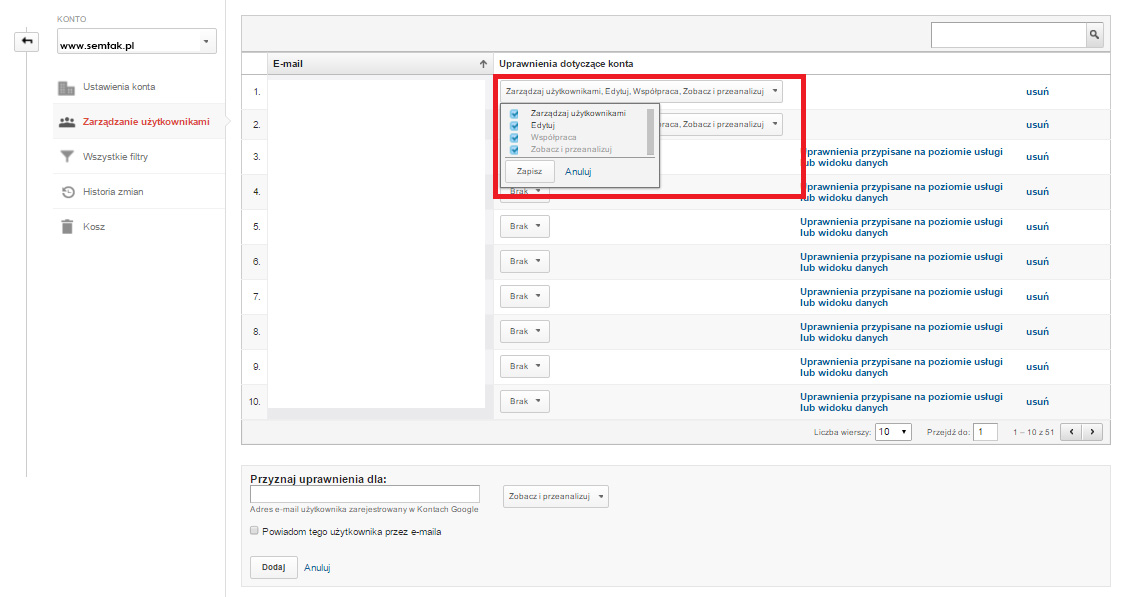
Rodzaje uprawnień:
Każdemu użytkownikowi, w zależności od potrzeb możesz przypisać dowolną ilość uprawnień:
Zarządzanie użytkownikami – pozwala usuwać i dodawać nowych użytkowników, czyli udzielać dostępu innym.
Edycja – pozwala użytkownikowi dodawać, edytować i usuwać konta, usługi, widoki, filtry, ale nie obejmuje zarządzania kontami.
Współpraca – pozwala na wspólna pracę z innym użytkownikiem oraz tworzenie widoku, manipulowanie danymi, korzystanie z tabel przestawnych, edycję.
Odczyt i analiza – pozwala użytkownikowi przeglądać statystyki Google Analytics, tworzyć segmenty czy manipulować danymi. to uprawnienie nie daje możliwości współpracy, edycji danych ani konfiguracji filtrów.
Konto → Usługa → Widok
Jeżeli udzielisz dostępu do usługi danemu użytkownikowi, otrzyma on dostęp do wszystkich widoków. Natomiast dostęp do konta umożliwi mu dostęp do wszystkich usług i widoków.
Jak nadać uprawnienia dla nowego użytkownika:
Krok 1:
Zaloguj się na konto Google Analytics.
Krok 2:
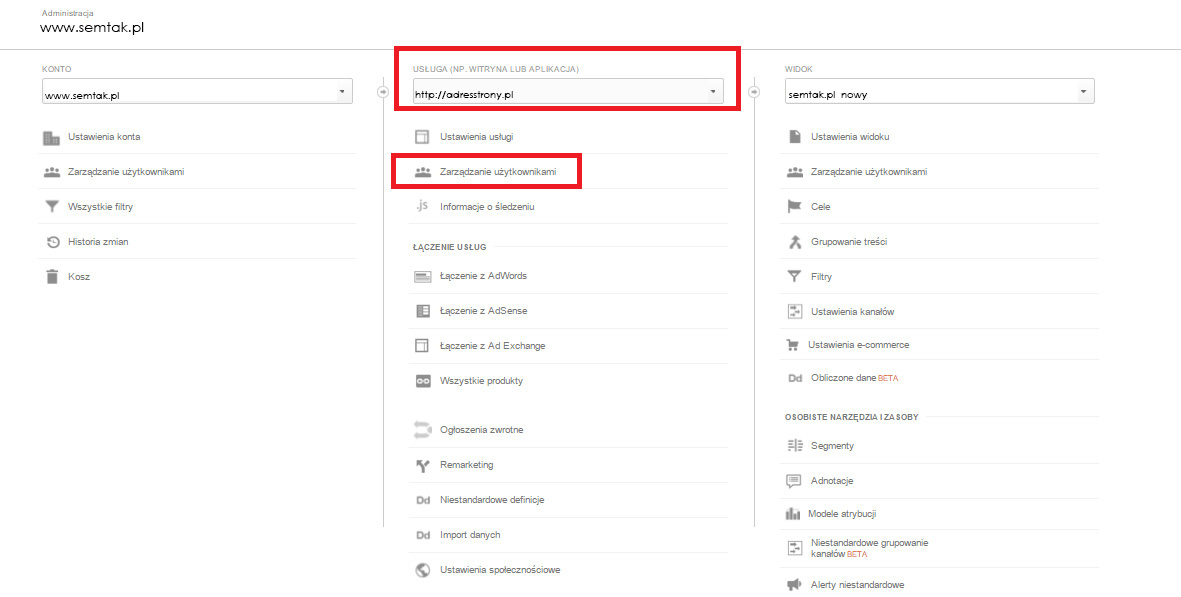
Wybierz zakładkę ADMINISTRACJA, a następnie ZARZĄDZANIE UŻYTKOWNIKAMI (pierwsza kolumna dotyczy zarządzania na poziomie konta, środkowa na poziomie usług, a ostatnia na poziomie widoku).
Krok 3:
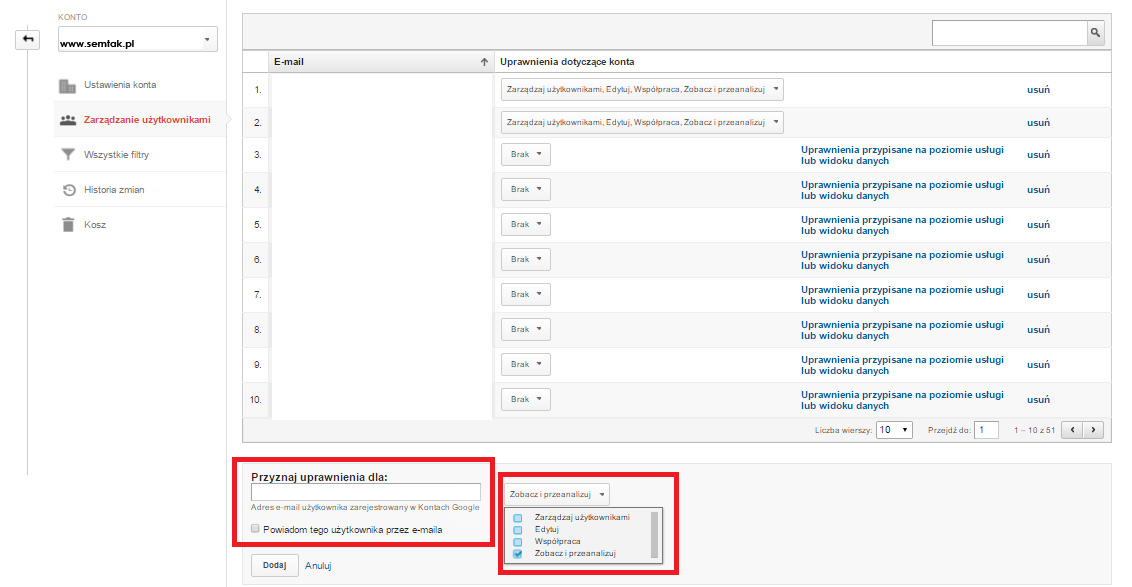
W polu na dole uzupełnij adres mailowy użytkownika, któremu chcesz przyznać uprawnienia. Poniżej adresu możesz zaznaczyć opcję: „Powiadom tego użytkownika przez email”, po zaznaczeniu której, otrzyma on wiadomość o przyznanych uprawnieniach. Następnie określ poziom uprawnień z listy po prawej stronie.
Krok 4:
Kliknij przycisk DODAJ i gotowe. Uprawnienia dla nowego użytkownika zostały nadane. Pamiętaj, że w każdym momencie możesz zmienić poziom uprawnień, albo też usunąć danego użytkownika.