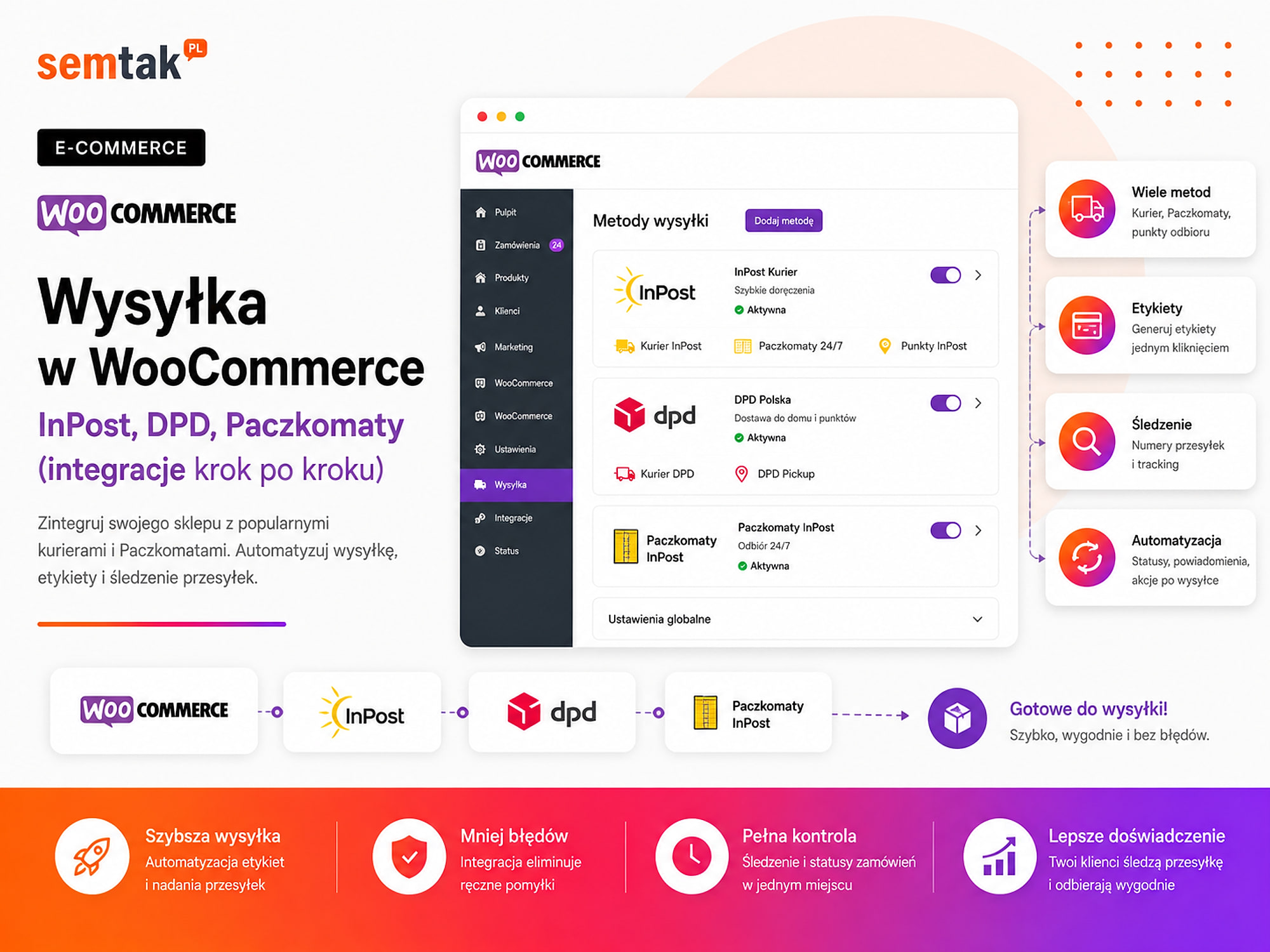
Versand in WooCommerce — DHL, Hermes, Packstation (Integrationen Schritt für Schritt)

Ein Kunde hat ein Produkt in den Warenkorb gelegt und möchte eine Packstation auswählen. Die Karte öffnet sich nicht, der gewählte Punkt wird nicht in der Bestellung gespeichert oder WooCommerce zeigt die Meldung: „Keine Versandmethoden verfügbar".
Das ist eines der Probleme, die den Verkauf direkt blockieren. Selbst ein gut beworbener Shop verdient nichts, wenn der Kunde keine Lieferung auswählen kann oder beim Abschluss einen ganz anderen Preis als erwartet sieht.
Korrekter Versand in WooCommerce ist nicht nur das Hinzufügen einer Option „Kurier — 4 €". Sie müssen Zonen, Preise, Paketmaße, kostenlose Lieferung, Abholpunkte, Etiketten, Nachnahme, Sendungsverfolgung sowie die Übergabe der Bestellungen an den Versanddienstleister oder ein externes System konfigurieren.
In dieser Anleitung zeigen wir Ihnen, wie Sie DHL, Hermes und die Packstation in WooCommerce einrichten, wie Sie zwischen einem direkten Plugin und einem Integrator wählen und was Sie vor dem Live-Gang des Versands testen sollten.
Kurz gesagt
Versand in WooCommerce (DHL, Hermes, Packstation) wird über dedizierte Plugins umgesetzt, die die Punktekarte, die Etikettenerstellung und die Liefermethoden im Warenkorb integrieren. Die häufigsten Fehler — eine nicht funktionierende Packstation-Karte, ein nicht gespeicherter Punkt, die Meldung „Keine Versandmethoden verfügbar" oder ein anderer Preis beim Abschluss — blockieren den Verkauf direkt. Der Schlüssel ist die korrekte Konfiguration der Zonen und Liefermethoden sowie ein Test des gesamten Kaufwegs auf dem Smartphone.
Kurzfassung (TL;DR)
- WooCommerce zeigt die Liefermethoden anhand der Zone, die zur Adresse des Kunden passt.
- Die Integration sollte die Punktauswahl, die Erstellung von Sendungen, Etiketten und die Sendungsverfolgung abdecken — nicht nur den Preis im Checkout.
- Die Packstation eignet sich für kleinere Pakete, ein Kurier für größere Sendungen und die Lieferung an die Haustür.
- Der dem Kunden angezeigte Preis kann vom vom Versanddienstleister berechneten Kosten abweichen, muss aber das Ergebnis einer bewussten Kalkulation sein.
- Testen Sie vor der Veröffentlichung einen kleinen und einen großen Warenkorb, kostenlosen Versand, Nachnahme, ein sperriges Produkt und die Punktauswahl auf dem Smartphone.
- Bei mehreren Versanddienstleistern und Verkaufskanälen kann ein Integrator oder ein Auftragsmanager bequemer sein.
- Das Erstellen eines Etiketts bedeutet noch nicht, dass das Paket dem Kurier übergeben wurde.
Abkürzungen an einem Ort
API — die Art, wie der Shop mit dem System des Versanddienstleisters kommuniziert; ermöglicht das Übermitteln der Adresse, das Erstellen einer Sendung und das Herunterladen eines Etiketts.
Auftragsmanager — ein System zur Verwaltung von Bestellungen und Versand aus mehreren Kanälen (WooCommerce, Marktplätze, Preisvergleiche).
ERP — ein System zur Unternehmensverwaltung: Lager, Rechnungen, Bestellungen und Finanzen.
HPOS (High-Performance Order Storage) — die Speicherung von WooCommerce-Bestellungen in separaten Tabellen; das Versand-Plugin muss sie korrekt lesen.
Cache — eine gespeicherte Version der Seite; falsch konfiguriert kann er veraltete Methoden, Preise oder den Abholpunkt anzeigen.
Staging — eine Testkopie des Shops zum Prüfen von Änderungen, ohne den Verkauf zu blockieren.
One-Page-Checkout — Produkte, Kundendaten, Lieferung und Zahlung auf einer einzigen Seite.
ZPL/EPL — Etikettenformate für Thermodrucker; bei einem gewöhnlichen Drucker ist ein PDF oft bequemer.
Wie funktioniert der Versand in WooCommerce?
WooCommerce ordnet den Kunden einer einzigen Versandzone zu und zeigt dann die dieser Zone zugewiesenen Methoden an.
Vereinfacht sieht der Prozess so aus: der Kunde gibt eine Adresse ein → WooCommerce wählt eine Zone → zeigt Methoden an → der Kunde wählt die Lieferung → die Daten gehen an den Versanddienstleister. Eine Beispielkonfiguration:
| Zone | Bereich | Verfügbare Methoden |
|---|---|---|
| Berlin | Ausgewählte Postleitzahlen | Lokale Lieferung, Abholung im Geschäft |
| Deutschland | Ganzes Land | Packstation, Kurier, Paketshop |
| Europäische Union | Ausgewählte Länder | Internationaler Kurier |
| Übrige Länder | Rest der Welt | Kein Versand oder individuelles Angebot |
Ein Kunde passt nur zu einer Zone. WooCommerce wählt die erste Zone aus der Liste, deren Bedingungen zur angegebenen Adresse passen.
Die Reihenfolge der Zonen ist entscheidend
Liegt eine breite Zone „Deutschland" über einer auf Berliner Postleitzahlen beschränkten Zone, sieht ein Kunde aus Berlin möglicherweise die lokale Lieferung nicht. Stellen Sie die spezifischsten Zonen nach oben und die allgemeinen nach unten.
Was macht eine Kurier-Integration eigentlich?
Eine gute Integration deckt drei Bereiche ab: die für den Kunden sichtbare Methode, das Erstellen der Sendung und die weitere Abwicklung der Bestellung.
1. Die Liefermethode im Checkout. Der Kunde sollte den Namen der Methode, den Preis, die Information über kostenlosen Versand, eine Karte oder Liste der Punkte, eventuelle Einschränkungen sowie eine klare Art der Abholung sehen.
2. Das Erstellen der Sendung. Das Shop-Team sollte die Empfängerdaten übermitteln, den Dienst und das Maß wählen, das Gewicht angeben, Nachnahme einstellen, den Versicherungswert festlegen, ein oder mehrere Pakete erstellen, ein Etikett generieren und eine Kurierabholung beauftragen können.
3. Abwicklung nach dem Versand. Die Integration kann die Sendungsnummer, einen Link zur Sendungsverfolgung, den Paketstatus, die Information für die E-Mail, die Daten für den Bereich „Mein Konto" sowie Informationen für den Auftragsmanager oder das ERP-System übermitteln.
Die Methode „Kurier — 4,99 €" allein ist noch keine vollständige Integration. Wenn ein Mitarbeiter nach der Bestellung weiterhin manuell die Adresse des Kunden in das Panel des Versanddienstleisters überträgt, ist der Prozess nicht vollständig automatisiert.
Ein Carrier-Plugin oder ein Integrator?
Ein direktes Plugin eignet sich bei einem oder zwei Versanddienstleistern. Ein Integrator ergibt mehr Sinn bei mehreren Kurieren, Marktplätzen und einer höheren Anzahl an Bestellungen.
| Lösung | Vorteile | Einschränkungen |
|---|---|---|
| DHL-Plugin | Packstation, Kurier, Filialen, Etiketten, Abholungen und Retouren | Bedient hauptsächlich DHL-Dienste |
| Hermes-Integration | Kurier, Nachnahme, PaketShops, Etiketten und Sendungsverfolgung | Die empfohlene Lösung erfordert ein zusätzliches Plugin |
| Kurier-Integrator | Mehrere Versanddienstleister an einem Ort | Ein weiteres Panel und zusätzliche Konfiguration |
| Auftragsmanager | Bestellungen, Etiketten und kanalübergreifende Automatisierungen | Bei einem kleinen Shop kann er überdimensioniert sein |
| Eigene API-Integration | Volle Kontrolle über den Prozess | Hohe Kosten für Erstellung und Wartung |
Ein direktes Plugin ist eine gute Wahl, wenn Sie hauptsächlich DHL oder Hermes nutzen, einen eigenen Vertrag mit dem Versanddienstleister haben, Sendungen in WooCommerce abwickeln möchten, nicht auf vielen Marktplätzen verkaufen und das Lager direkt im Shop-Panel arbeitet.
Ein Integrator ist besser, wenn Sie mehrere Kurierunternehmen nutzen, auch auf Marktplätzen oder anderen Plattformen verkaufen, eine Massenerstellung von Sendungen benötigen, Etiketten in einem separaten Lager gedruckt werden, Sie Status und Dokumente automatisieren möchten oder die Bestellungen außerhalb von WordPress verwaltet werden.
Wenn ein Auftragsmanager das Hauptpanel für die Bearbeitung von Bestellungen ist, lohnt es sich in der Regel, Etiketten genau dort zu erstellen. WooCommerce kann die Quelle der Bestellungen bleiben und nicht ein weiterer Ort, an dem dieselbe Arbeit erledigt wird. Mehr zu diesem Prozess beschreiben wir in der Anleitung zu WooCommerce-Integrationen mit Buchhaltung und Auftragsverwaltung.
DHL oder Hermes — was für WooCommerce wählen?
Meistens muss man sich nicht für einen einzigen Versanddienstleister entscheiden. Die Packstation kann kleinere Pakete bedienen, ein Hermes-Kurier größere Sendungen und Lieferungen an die Adresse.
| Bereich | DHL | Hermes |
|---|---|---|
| Lieferung an einen Automaten | DHL Packstation | Hermes Locker |
| Lieferung an einen Punkt | DHL Filiale / Paketshop | Hermes PaketShop |
| Kurier | Ja | Ja |
| Nachnahme | Je nach Dienst und Vertrag | Verfügbar für entsprechende Dienste |
| Auslandsversand | Je nach Dienst | In internationalen Diensten verfügbar |
| Punktauswahl | Karte und Liste der Punkte | Karte der PaketShops |
| Etiketten aus WooCommerce | Ja | Ja |
| Kurierabholung | Von der Integration unterstützt | Je nach Konfiguration |
| Mehrere Pakete | In ausgewählten Diensten verfügbar | Von der Integration unterstützt |
| Für wen? | Shops mit hohem Anteil an Automatenlieferungen | Kurier-Shops und solche mit größeren Paketen |
Vergleichen Sie nicht nur den Preis einer einzelnen Sendung
Prüfen Sie auch das Höchstgewicht, die zulässigen Maße, die Art der Maßberechnung, Zuschläge für eine ungewöhnliche Form, Mehrpaketsendungen, Nachnahme, Versicherung, Paketabholung, Retouren und den Auslandsversand. Der niedrigste Grundtarif bedeutet nicht die niedrigsten realen Kosten.
Was vor der Installation des Plugins vorbereiten?
Legen Sie vor der Umsetzung die Lieferregeln, die Paketparameter und die Art der täglichen Bearbeitung der Bestellungen fest.
Bereiten Sie ein aktives Versandkonto, den passenden Vertrag, die API-Zugangsdaten, die Versandadresse, die Daten der Kontaktperson, typische Paketparameter, die Liste der Lieferländer, die Kundenpreise, die Schwelle für kostenlosen Versand, die Nachnahmeregeln, die von Automaten ausgeschlossenen Produkte sowie die Information vor, wo die Etiketten erstellt werden. Behandeln Sie API-Daten wie ein Administrator-Passwort — geben Sie sie nicht in einem öffentlichen Ticket, einer Anleitung oder einem Screenshot weiter.
Prüfen Sie die Art des Checkouts. WooCommerce kann einen klassischen Checkout, einen aus Blöcken aufgebauten Checkout, einen vom Theme geänderten Checkout oder einen One-Page-Checkout verwenden. Eine Punktekarte, die im klassischen Checkout funktioniert, verhält sich nicht zwangsläufig genauso in einer Block- oder einer benutzerdefinierten Lösung. Prüfen Sie vor der Umsetzung die Unterstützung von WooCommerce Blocks, die HPOS-Kompatibilität, die Theme-Kompatibilität, das Zusammenspiel mit dem Cache sowie die Unterstützung zusätzlicher Checkout-Felder.
Wie konfiguriert man Versandzonen?
Konfigurieren Sie zuerst die Lieferlogik in WooCommerce und fügen Sie erst danach konkrete DHL- und Hermes-Methoden hinzu.
Gehen Sie zu: WooCommerce → Einstellungen → Versand → Versandzonen.
Schritt 1: fügen Sie die Zone „Deutschland" hinzu. Wählen Sie die Region Deutschland. Anschließend können Sie der Zone eine Packstation, einen DHL-Kurier, einen Hermes-Kurier, einen PaketShop, die Abholung im Geschäft und kostenlosen Versand hinzufügen.
Schritt 2: fügen Sie lokale Zonen hinzu. Wenn Sie eigenen Transport anbieten: wählen Sie eine Stadt oder Region, beschränken Sie die Zone auf Postleitzahlen, fügen Sie die lokale Lieferung hinzu und stellen Sie diese Zone über die allgemeine Zone „Deutschland".
Schritt 3: fügen Sie Auslandszonen hinzu. Fügen Sie keinen einheitlichen Tarif für ganz Europa hinzu, wenn sich Kosten und Dienste zwischen den Ländern unterscheiden. Sie können mit separaten Zonen beginnen: Österreich, Schweiz, Niederlande, Frankreich und die übrigen bedienten Länder.
Schritt 4: prüfen Sie die „übrigen Länder". Diese Zone umfasst Kunden, die nicht zu den vorherigen Regeln passen. Wenn Sie nicht über ausgewählte Länder hinaus versenden, fügen Sie ihr keine zufällige Methode hinzu — ein Kunde aus einem fernen Markt sollte nicht die Möglichkeit erhalten, einen inländischen Kurier für ein paar Euro zu wählen.
Wie legt man die Versandkosten fest?
Der Preis für den Kunden sollte die Kosten des Versanddienstleisters, die Verpackung, die Lagerarbeit und die Strategie der kostenlosen Lieferung berücksichtigen.
Wir nennen keine konkreten Tarife der Versanddienstleister, da sie vom Vertrag, vom Sendungsvolumen, von den Maßen und von Zusatzdiensten abhängen. Berechnen Sie sie auf Basis Ihres eigenen Vertrags, der Verpackungskosten und der tatsächlichen Zuschläge. Sie können einen Festpreis, einen gewichtsabhängigen Preis, einen maßabhängigen Preis, einen vom Warenkorbwert abhängigen Preis, Preise nach Versandklassen, kostenlose Lieferung ab einer bestimmten Schwelle oder ein individuelles Angebot für ungewöhnliche Produkte verwenden.
| Bedingung | Packstation | Kurier |
|---|---|---|
| Warenkorb bis 49 € | 2,99 € | 4,99 € |
| Warenkorb ab 49 € | 0 € | 1,99 € |
| Sperriges Produkt | Nicht verfügbar | 9,99 € |
| Nachnahme | Zuschlag | Zuschlag |
| Auslandsversand | Nicht verfügbar | Nach Zone |
Dies ist ein Beispiel für den Aufbau einer Preisliste und keine empfohlenen Tarife.
Berücksichtigen Sie zusätzliche Kosten. Auf die realen Kosten können ein Kraftstoffzuschlag, Nachnahme, Versicherung, Abholung, eine ungewöhnliche Form, das Überschreiten der Maße, eine Mehrpaketsendung, eine Retoure, eine erneute Zustellung, eine Auslandssendung und die Samstagszustellung Einfluss haben. Sie können einen guten Grundtarif haben und trotzdem bei jeder Bestellung zum Versand zuzahlen, wenn Sie den Karton, das Füllmaterial und die Lagerzeit nicht berücksichtigen.
Wie funktionieren Versandklassen?
Versandklassen gruppieren Produkte mit ähnlichen Anforderungen, berechnen aber selbst keinen Preis und blenden keine Methoden aus.
Beispielklassen: Standard, kleine Packstation, große Packstation, nur Kurier, sperriges Produkt, Palette, Abholung im Geschäft, individuelles Angebot.
Beispiel: Ein Kosmetikshop verkauft Cremes, Geschenksets und große Displays für Salons. Eine Creme passt in das kleinste Fach, ein Geschenkset benötigt ein größeres Maß und ein Display sollte keine Lieferung an die Packstation verfügbar haben. Eine Versandklasse erlaubt es, den Produkttyp zu erkennen — es wird jedoch eine Regel oder ein Plugin benötigt, das auf Basis dieser Klasse den Preis ändert oder die nicht passende Methode ausblendet.
Wie setzt man DHL in WooCommerce Schritt für Schritt um?
Die DHL-Integration sollte es dem Kunden ermöglichen, einen Punkt auszuwählen, und dem Shop-Team, Sendungen zu erstellen, ohne Daten manuell zu übertragen.
Schritt 1: aktivieren Sie das Konto und die benötigten Dienste. Legen Sie fest, welche Methoden Sie nutzen: DHL Packstation, DHL Filiale, DHL-Kurier, Sendung per Nachnahme, Wochenendzustellung, einfache Retouren und andere in Ihrem Vertrag verfügbare Dienste. Die Sichtbarkeit einer Option im Plugin bedeutet nicht automatisch, dass jede davon auf dem Konto aktiv ist.
Schritt 2: installieren Sie das aktuelle DHL-Plugin. Nutzen Sie das vom Anbieter empfohlene und aus der offiziellen Quelle bezogene Modul. Erstellen Sie vor der Installation ein Backup, bereiten Sie ein Staging vor, prüfen Sie die WooCommerce- und PHP-Version, verifizieren Sie den Block-Checkout und lesen Sie die letzten Änderungen des Plugins.
Schritt 3: geben Sie die Zugangsdaten ein. Die Integration kann ein API-Token, eine Organisations-Kennung, ein Token für die Punktekarte, die Absenderdaten, die Adresse für die Paketabholung und Kontaktdaten erfordern. Halten Sie Test- und Produktionsdaten getrennt.
Schritt 4: fügen Sie der Zone „Deutschland" Methoden hinzu. Fügen Sie die Packstation, den DHL-Kurier und die Nachnahmemethode hinzu (falls Sie sie anbieten). Stellen Sie den für den Kunden sichtbaren Namen, den Preis, die Schwelle für kostenlosen Versand, das Standardmaß, die Produktklassen, die Steuern und eventuelle Ausschlüsse ein.
Schritt 5: konfigurieren Sie die Punktekarte. Der Kunde sollte die Karte öffnen, einen Ort oder eine Postleitzahl suchen, einen Punkt auswählen, dessen Adresse sehen, den Punkt ändern und zum Checkout zurückkehren können, ohne Daten zu verlieren. Nach der Auswahl muss die Punkt-Kennung in der Bestellung gespeichert werden.
Schritt 6: konfigurieren Sie die Paketparameter. Legen Sie das Standardmaß, das Gewicht, die Versicherung, die Nachnahme, die Paketanzahl, die Art der Sendungserstellung und das Etikettenformat fest. Bestimmen Sie das Maß anhand des verpackten Produkts und nicht anhand der Maße der Ware selbst.
Schritt 7: richten Sie Etiketten und Abholungen ein. Prüfen Sie die Sendungserstellung aus einer Bestellung, Mehrpaketsendungen, Massenaktionen, das Etikettenformat, die Beauftragung einer Abholung, die Speicherung der Sendungsnummer und die Nachricht an den Kunden.
Schritt 8: testen Sie die Retouren. Wenn Sie DHL-Retouren nutzen, prüfen Sie, wie der Kunde die Anleitung erhält, wo die Retourennummer gespeichert wird, ob die Retoure mit der Bestellung verknüpft ist, welche Daten das Team sieht und ob die Statusänderung im richtigen Moment erfolgt.
Wie setzt man die Packstation-Auswahl korrekt um?
Der gewählte Punkt muss in der Bestellung gespeichert und an alle bei der Abwicklung der Sendung verwendeten Systeme übergeben werden.
Die Karte ist nicht ausschließlich ein visuelles Element. Die Daten des Punktes sollten in die WooCommerce-Bestellung, das Admin-Panel, die Kurier-Integration, den Auftragsmanager (falls verwendet), das Etikett und die Information für den Kunden gelangen. Szenarien, die geprüft werden müssen:
- Der Kunde wählt einen Punkt und gibt eine Bestellung auf.
- Er ändert die Methode von der Packstation zum Kurier.
- Er kehrt zur Packstation zurück und wählt einen anderen Punkt.
- Er aktualisiert die Seite vor dem Aufgeben der Bestellung.
- Er nutzt ein Smartphone.
- Im Warenkorb befindet sich ein von Automaten ausgeschlossenes Produkt.
- Die Bestellung gelangt in ein externes System.
Prüfen Sie das Ergebnis in der Bestellung, nicht den Button auf der Karte
Das häufigste Problem: Der Kunde sieht den Punkt auf dem Bildschirm, schließt die Bestellung ab, aber die Punkt-Kennung wird nicht gespeichert — und das Lager weiß nicht, wohin das Paket geschickt werden soll. Verifizieren Sie deshalb das Ergebnis in der FERTIGEN Bestellung und nicht nur die Funktion des Buttons auf der Karte.
Wie setzt man Hermes in WooCommerce Schritt für Schritt um?
Viele Kurierunternehmen stellen eine WooCommerce-Integration über einen Partner bereit, die ein kostenloses Basis-Versand-Plugin erfordert.
Die Integration kann unter anderem inländische Kuriersendungen, Nachnahme, internationale Sendungen, PaketShops, Paketautomaten, die Samstagszustellung, einen Next-Day-Dienst, mehrere Pakete in einer Sendung sowie Etiketten und Sendungsverfolgung abdecken. Die Verfügbarkeit eines konkreten Dienstes hängt vom Vertrag mit dem Versanddienstleister und der Konfiguration des Kontos ab.
Schritt 1: legen Sie den Umfang der Dienste fest. Prüfen Sie, ob Sie einen Standardkurier, Nachnahme, Samstagszustellung, Next Day, Auslandssendungen, PaketShops, Paketautomaten, Mehrpaketsendungen oder zusätzliche Versandadressen benötigen.
Schritt 2: erhalten Sie Zugang zur API. Bereiten Sie die Firmendaten, die Kundennummer, die Absenderadresse, die Lageradresse, die Kontaktdaten sowie die vom Versanddienstleister zur Ausstellung eines Schlüssels benötigten Informationen vor.
Schritt 3: installieren Sie die erforderlichen Plugins. Eine Kurier-Integration führt häufig zu einer Partnerlösung. Das Hermes-WooCommerce-Modul kann ein dediziertes Plugin, ein kostenloses Basis-Versand-Plugin sowie eine aktive Lizenz für Updates und Support erfordern, wenn Sie die kostenpflichtige Version nutzen. Prüfen Sie vor der Umsetzung die aktuellen Anforderungen, die WooCommerce-Version, die PHP-Version, die HPOS-Kompatibilität, den Checkout-Typ und die Dokumentation des Anbieters.
Schritt 4: konfigurieren Sie den Kurierdienst. Stellen Sie den Methodennamen, die Kosten, die Standardsendung, die Nachnahme, den Sendungswert, die Standardparameter, die Versandadresse und die Regel zur Sendungserstellung ein.
Schritt 5: fügen Sie PaketShops hinzu. Der Kunde sollte einen Partnerpunkt, einen Paketautomaten oder einen anderen verfügbaren Punkt wählen können. Prüfen Sie die Übergabe des Punktes an die Bestellung, die Nachrichten, das Etikett, den Auftragsmanager und das Lagerpanel.
Schritt 6: konfigurieren Sie die Etiketten. Legen Sie das Format (PDF, ZPL oder EPL), die Druckgröße, den Einzeldruck, die Massenaktionen, das Versandprotokoll und die automatische Sendungserstellung fest.
Schritt 7: konfigurieren Sie die Automatisierung. Sie können den Status festlegen, bei dem die Sendung erstellt wird, zum Beispiel: Versandbereit → Hermes-Sendung erstellen. Aktivieren Sie diese Regel nicht ohne vorherige Festlegung des Lagerprozesses — bei Bestellungen, die mehrere Pakete oder eine manuelle Kontrolle erfordern, kann die automatische Sendungserstellung zu früh erfolgen.
Wie richtet man kostenlosen Versand ein?
Die Schwelle für kostenlosen Versand sollte zu einem größeren Warenkorb anregen, darf aber nicht dazu führen, dass Sie ständig zu den Bestellungen zuzahlen.
Beispiel: durchschnittlicher Warenkorbwert 40 €, Marge nach Produktkosten 12 €, Gesamtkosten für Vorbereitung und Lieferung 4,80 €. Kostenloser Versand ab 42 € ändert möglicherweise das Kundenverhalten nicht, wenn die meisten Bestellungen diesen Betrag bereits überschreiten. Eine Schwelle von 65 € kann zum Hinzufügen eines weiteren Produkts anregen, aber nur dann, wenn das Sortiment eine sinnvolle Vergrößerung des Warenkorbs erlaubt.
Legen Sie fest: ob die Schwelle vor oder nach dem Gutschein zählt, welche Methoden sie umfasst, ob sie für die Nachnahme gilt, ob sie sperrige Artikel umfasst, ob sie nur in Deutschland funktioniert und ob der Kunde sieht, wie viel bis zur Schwelle fehlt. Nach der Aktivierung des kostenlosen Versands kann WooCommerce weiterhin eine kostenlose Packstation, eine kostenpflichtige Packstation und einen kostenpflichtigen Kurier anzeigen. Es lohnt sich, das kostenpflichtige Gegenstück desselben Dienstes auszublenden — Sie können jedoch den teureren Kurier als Alternative zur kostenlosen Abholung an einem Punkt belassen.
Wie wickelt man Nachnahmesendungen ab?
Die Nachnahme muss mit dem Dienst des Versanddienstleisters, dem Bestellbetrag und den richtigen Abrechnungsdaten verknüpft werden.
Prüfen Sie, ob der gewählte Dienst die Nachnahme unterstützt, ob die Nachnahme für einen Punkt oder Automaten funktioniert, ob der korrekte Betrag den Versanddienstleister erreicht, auf welches Konto die Mittel ausgezahlt werden, ob eine Wertgrenze gilt, ob eine zusätzliche Gebühr anfällt und wie die Rücksendung eines nicht abgeholten Pakets behandelt wird. Beispielregeln: Kurier — Nachnahme verfügbar; Packstation — nur in der entsprechenden Dienstvariante; Auslandsversand — je nach Angebot; digitales Produkt — kein Versand und keine Nachnahme. Zeigen Sie keine Zahlung bei Abholung an, wenn die gewählte Lieferung sie nicht unterstützt. Die Konfiguration der Zahlungsmethoden beschreiben wir ausführlicher in der Anleitung zu Zahlungen in WooCommerce.
Was ist mit großen und schweren Produkten?
Nicht jedes Produkt sollte eine Packstation oder einen Standardkurier verfügbar haben.
Prüfen Sie bei Möbeln, großen Lampen, Geräten und Sets die Produktmaße, die Maße nach dem Verpacken, das Gewicht, die Paketanzahl, die Stapelbarkeit, eine ungewöhnliche Form, die Notwendigkeit einer Palette, die Möglichkeit des Hineintragens und den Versicherungswert. Beispiel: Ein Shop verkauft ein Set aus vier Stühlen. Jeder Stuhl passt einzeln in eine typische Kuriersendung, aber das gesamte Set wird in zwei große Kartons verpackt — wenn WooCommerce die Kosten eines Pakets berechnet, kann der Shop zum Versand zuzahlen. Es können Mehrpaketsendungen, Versandklassen, Regeln für die Paketanzahl, ein Palettentransport oder ein individuelles Angebot nötig sein.
Wie automatisiert man Etiketten und Status?
Ein Etikett kann automatisch erstellt werden, aber die Bestellung sollte den Status entsprechend der tatsächlichen Phase der Lagerarbeit ändern.
Ein Beispielprozess:
- Der Kunde bezahlt die Bestellung.
- Die Bestellung wechselt zu „In Bearbeitung".
- Das Lager kommissioniert die Produkte.
- Nach dem Status „Versandbereit" entsteht die Sendung.
- Das Etikett wird gedruckt.
- Die Sendungsnummer erreicht den Kunden.
- Das Paket wird dem Versanddienstleister übergeben.
- Die Bestellung erhält den Status „Abgeschlossen".
Etikett ≠ versandtes Paket
Das Erstellen eines Etiketts bedeutet noch nicht, dass das Paket das Lager verlassen hat. Die automatische Etikettenerstellung ergibt Sinn, wenn die Produktdaten vollständig sind, Gewicht und Maße zuverlässig sind, eine Bestellung in der Regel ein Paket bedeutet, die Liefermethode den Dienst eindeutig angibt und Pakete kein manuelles Umpacken erfordern. Eine manuelle Kontrolle ist besser, wenn die Paketanzahl vom Inhalt abhängt, die Produkte ungewöhnlich sind, Bestellungen zusammengefasst werden, verschiedene Lager im Einsatz sind, ein Teil der Ware separat versandt wird oder die Versicherung eine Entscheidung des Mitarbeiters erfordert.
Lohnt sich ein Auftragsmanager für den Versand?
Ein Auftragsmanager ergibt Sinn, wenn der Shop viele Kanäle, Versanddienstleister oder eine höhere Anzahl an Bestellungen abwickelt.
Er kann das Abrufen der Bestellungen aus WooCommerce, das Zusammenführen von Bestellungen aus Marktplätzen, das Generieren von Etiketten, das Übermitteln von Sendungsnummern, automatische Aktionen, Statusänderungen, die Synchronisierung der Bestände und das Drucken von Dokumenten übernehmen. Beispiel: Bestellung bezahlt → Methode prüfen → Sendung erstellen → Etikett drucken → Nummer an den Kunden übergeben → Daten an das Lager senden. Bei 10 Bestellungen pro Monat kann ein zusätzliches System überflüssig sein; bei 200 Bestellungen pro Tag erhöht das manuelle Erstellen von Etiketten in mehreren Panels das Risiko von Fehlern und Verzögerungen.
Die häufigsten Fehler beim WooCommerce-Versand
Die meisten Probleme entstehen durch falsch eingestellte Zonen, einen inkompatiblen Checkout oder unvollständige Produktdaten.
Keine Methoden für die Adresse des Kunden. Prüfen Sie das Land, die Postleitzahl, die Reihenfolge der Zonen, die aktiven Methoden, die Produkteinstellungen, die Versandklassen und zusätzliche Einschränkungen. Die spezifischste Zone sollte höher stehen als die Zone, die das ganze Land umfasst.
Die Punktekarte öffnet sich nicht. Die Ursache kann ein JavaScript-Konflikt, der Cache, ein blockiertes Skript, ein inkompatibler Checkout, ein Theme-Fehler oder eine inkompatible Plugin-Version sein. JavaScript ist hier unter anderem für das interaktive Öffnen der Karte und das Aktualisieren des Checkouts verantwortlich.
Eine Packstation ist für ein sperriges Produkt verfügbar. Dem Produkt fehlt möglicherweise eine zugewiesene Klasse, ein Gewicht, Maße oder eine Regel, die Automaten ausschließt.
Der falsche Versandpreis. Die häufigsten Ursachen: die Kosten werden pro Produkt berechnet, eine falsche Klasse, die falsche Zone, eine doppelte Grundgebühr, eine falsch eingestellte Schwelle, eine unterschiedliche Preisberechnung vor und nach dem Rabatt, eine inkorrekte Steuereinstellung.
Eine kostenlose und eine kostenpflichtige Version derselben Methode. Der Kunde sollte nicht gleichzeitig eine kostenlose und eine kostenpflichtige Packstation mit identischen Bedingungen sehen.
Ein zu früh erstelltes Etikett. Die Sendung entsteht vor der Kommissionierung der Bestellung. Eine spätere Änderung der Paketanzahl erfordert eine Stornierung oder eine manuelle Korrektur.
Keine Sendungsnummer. Die Nummer existiert im Panel des Versanddienstleisters, wurde aber nicht in WooCommerce gespeichert oder an den Kunden gesendet.
Ein Update ohne Test. Eine neue Version von WooCommerce, dem Theme oder der Integration kann die Funktionsweise des Checkouts ändern. Das Problem wird erst nach einer Meldung des Kunden bemerkt.
Wie prüft man, ob der Versand korrekt funktioniert?
Der Test sollte den Checkout, den Abholpunkt, die Sendungsdaten, das Etikett, den Status sowie externe Systeme abdecken.
| Phase | Was prüfen? |
|---|---|
| Warenkorb | Der Preis reagiert auf Inhalt und Bestellwert |
| Adresse | Der Kunde gelangt in die richtige Zone |
| Methoden | Es werden nur verfügbare Optionen angezeigt |
| Abholpunkt | Er kann gewählt und geändert werden |
| Bestellung | Methode und Punkt werden im Panel gespeichert |
| Sendung | Die Empfängerdaten sind korrekt |
| Maß | Es entspricht der tatsächlichen Verpackung |
| Nachnahme | Betrag und Konto sind korrekt |
| Etikett | Es enthält die richtigen Daten und das richtige Format |
| Sendungsverfolgung | Die Nummer ist für den Kunden verfügbar |
| Integration | Die Daten gelangen in den Auftragsmanager oder das ERP |
| Status | Er ändert sich im richtigen Moment |
| Retoure | Sie kann mit der Bestellung verknüpft werden |
Checkliste für die Versandeinrichtung in WooCommerce
Vor der Wahl der Integration:
- ich kenne die Anzahl der Sendungen pro Monat;
- ich kenne das durchschnittliche Paketgewicht;
- ich kenne die typischen Verpackungsmaße;
- ich weiß, welche Produkte nicht in einen Automaten passen;
- ich weiß, ob ich Nachnahme benötige;
- ich weiß, ob ich ins Ausland versende;
- ich weiß, ob ich mehrere Versanddienstleister benötige;
- ich habe die Schwelle für kostenlose Lieferung festgelegt;
- ich habe die Zuschläge und Zusatzkosten verglichen;
- ich habe die Abwicklung der Retouren festgelegt.
Vor der Installation:
- ich habe die Datenbank und die Dateien gesichert;
- ich habe ein Staging vorbereitet;
- ich habe die WooCommerce-Version geprüft;
- ich habe die Art des Checkouts geprüft;
- ich habe die HPOS-Kompatibilität geprüft;
- ich habe die erforderlichen Add-ons geprüft;
- ich habe ein aktives Versandkonto;
- ich habe die API-Zugangsdaten;
- ich habe das aktuelle Plugin heruntergeladen;
- ich habe den Ort des Etikettendrucks festgelegt.
WooCommerce-Konfiguration:
- ich habe die Zone „Deutschland" erstellt;
- ich habe lokale Zonen über die allgemeinen gestellt;
- ich habe die bedienten Länder konfiguriert;
- ich habe die Zone „übrige Länder" geprüft;
- ich habe die richtigen Methoden hinzugefügt;
- ich habe die Preise eingestellt;
- ich habe den kostenlosen Versand konfiguriert;
- ich habe die Versandklassen eingestellt;
- ich habe Automaten für sperrige Artikel deaktiviert;
- ich habe die Nachnahme mit der Lieferung verknüpft.
Tests:
- ein kleines Produkt an eine Packstation;
- ein großes Kurierprodukt;
- ein gemischter Warenkorb;
- kostenlose Lieferung;
- ein Rabattgutschein;
- Nachnahme;
- Punktauswahl auf dem Smartphone;
- Änderung des Punktes;
- Aktualisierung des Checkouts;
- eine Mehrpaketsendung;
- Auslandsversand;
- Erstellen eines Etiketts;
- die Sendungsnummer;
- die Nachricht an den Kunden;
- die Übergabe an den Auftragsmanager oder das ERP.
Nach dem Live-Gang:
- ich habe eine echte Bestellung aufgegeben;
- ich habe die Kosten auf der Rechnung des Versanddienstleisters geprüft;
- ich habe sie mit dem Preis für den Kunden verglichen;
- ich habe die Zuschläge kontrolliert;
- ich habe die Statusänderungen geprüft;
- ich habe eine Retoure getestet;
- ich habe die Fehler in den Logs durchgesehen;
- ich habe die Funktion nach einem Update geprüft;
- ich überwache Bestellungen ohne Abholpunkt;
- ich kontrolliere Sendungen, die erstellt, aber nicht versandt wurden.
Was können Sie selbst prüfen?
Eine grundlegende Versandkontrolle lässt sich ohne das Bearbeiten von Code durchführen.
1. Legen Sie das kleinste Produkt in den Warenkorb. Prüfen Sie, ob eine Packstation und ein Kurier erscheinen.
2. Fügen Sie ein sperriges Produkt hinzu. Eine für seine Maße ungeeignete Methode sollte verschwinden.
3. Geben Sie verschiedene Adressen ein. Prüfen Sie Deutschland, eine lokale Zone und ein ausgewähltes Auslandsland.
4. Überschreiten Sie die Schwelle für kostenlosen Versand. Stellen Sie sicher, dass die kostenpflichtige Version desselben Dienstes die kostenlose nicht dupliziert.
5. Geben Sie eine Bestellung per Nachnahme auf. Verifizieren Sie den an den Versanddienstleister übergebenen Betrag.
6. Generieren Sie ein Etikett. Vergleichen Sie die Kundendaten, das Telefon, das Gewicht, den Punkt und die Nachnahme.
7. Prüfen Sie die Nachricht an den Kunden. Sie sollte die richtige Methode sowie die Sendungsnummer enthalten.
8. Vergleichen Sie die Kosten mit der Rechnung des Versanddienstleisters. Prüfen Sie, ob der Shop nicht regelmäßig zu falsch kalkulierten Paketen zuzahlt.
Wann lohnt es sich, die Integration einem Spezialisten zu übertragen?
Technische Hilfe ist nötig, wenn die Lieferung von vielen Produkten, Ländern, Lagern oder externen Systemen abhängt.
Es lohnt sich, die Umsetzung zu beauftragen, wenn:
- der Shop bereits verkauft und sich keinen blockierten Checkout leisten kann;
- Sie einen Block- oder benutzerdefinierten Checkout nutzen;
- Sie viele Versandklassen haben;
- Sie sperrige Waren verkaufen;
- eine Bestellung aus mehreren Paketen bestehen kann;
- Sie Nachnahme nutzen;
- Sie ins Ausland versenden;
- verschiedene Lager im Einsatz sind;
- Bestellungen in einen Auftragsmanager gelangen;
- Etiketten automatisch erstellt werden sollen;
- die Lieferpreise falsch berechnet werden;
- nach einem Update Methoden verschwinden;
- die Integration individuelle Regeln erfordert.
Ein Spezialist sollte nicht nur das Plugin prüfen, sondern auch die Zonen, Produktklassen, den Checkout, die Preise, den Cache, die Punktauswahl, die API, die Status, die Etiketten, die Übergabe der Bestellungen, die Retouren und das mobile Verhalten.
Häufig gestellte Fragen
Wie füge ich die Packstation zu WooCommerce hinzu?
Richten Sie ein Versandkonto ein, holen Sie die Zugangsdaten ein, installieren Sie das aktuelle Plugin, fügen Sie die Methode zur Zone „Deutschland" hinzu, stellen Sie den Preis ein und konfigurieren Sie die Punktekarte. Führen Sie anschließend eine vollständige Testbestellung durch.
Hat WooCommerce eine integrierte DHL-Anbindung?
WooCommerce verfügt über ein System von Zonen und grundlegenden Versandmethoden, aber die Packstation-Karte, die Etiketten und die Verbindung zu einem Versanddienstleister erfordern eine zusätzliche Integration.
Kann ich DHL und Hermes gleichzeitig haben?
Ja. Sie können die Packstation, DHL, einen Hermes-Kurier und PaketShops in derselben Zone anbieten. Sie müssen jedoch die Preise und die Sichtbarkeit der Methoden ordnen.
Warum zeigt WooCommerce keinen verfügbaren Versand an?
Meistens passt die Adresse des Kunden nicht zur richtigen Zone, die Zonen sind in der falschen Reihenfolge, die Methode ist deaktiviert oder das Produkt hat falsche Versandeinstellungen.
Warum wird die gewählte Packstation nicht in der Bestellung gespeichert?
Die Ursache kann ein Konflikt mit dem Checkout, dem Theme, JavaScript oder dem Cache oder eine inkompatible Plugin-Version sein. Prüfen Sie das Ergebnis an einer vollständigen Testbestellung.
Übernimmt das Kurier-Plugin automatisch die Preise aus dem Vertrag?
Nicht immer. Den für den Kunden sichtbaren Preis stellen Sie oft separat in WooCommerce ein. Er kann von den vom Versanddienstleister berechneten Kosten abweichen.
Sollte der kostenlose Versand kostenpflichtige Methoden ausblenden?
Es lohnt sich, das kostenpflichtige Gegenstück desselben Dienstes auszublenden. Sie können jedoch den teureren Kurier als Alternative zur kostenlosen Abholung an einem Punkt belassen.
Bedeutet das Erstellen eines Etiketts, dass die Bestellung versandt wurde?
Nein. Ein Etikett bedeutet, dass eine Sendung im System erstellt wurde. Der Versandstatus sollte der tatsächlichen Übergabe des Pakets an den Versanddienstleister entsprechen.
Möchten Sie den Versand in WooCommerce korrekt einrichten?
Das bloße Hinzufügen einer Option „Packstation" oder „Kurier" dauert ein paar Minuten. Das korrekte Einrichten von Zonen, Maßen, kostenloser Lieferung, Punkten, Etiketten und Status erfordert jedoch die Prüfung des gesamten Bestellprozesses:
- WooCommerce-Shop-Erstellung — DHL, Hermes, Zahlungen und Integrationen vom ersten Tag an umgesetzt.
- WordPress- und WooCommerce-Wartung — wenn die Karte nicht funktioniert, die Preise falsch sind oder der Punkt nicht in der Bestellung gespeichert wird.
- Zahlungen in WooCommerce — Nachnahme und Zahlungsgateways.
- WooCommerce-Integrationen mit Buchhaltung und Auftragsverwaltung — Rechnungen, Bestellungen und kanalübergreifender Versand.