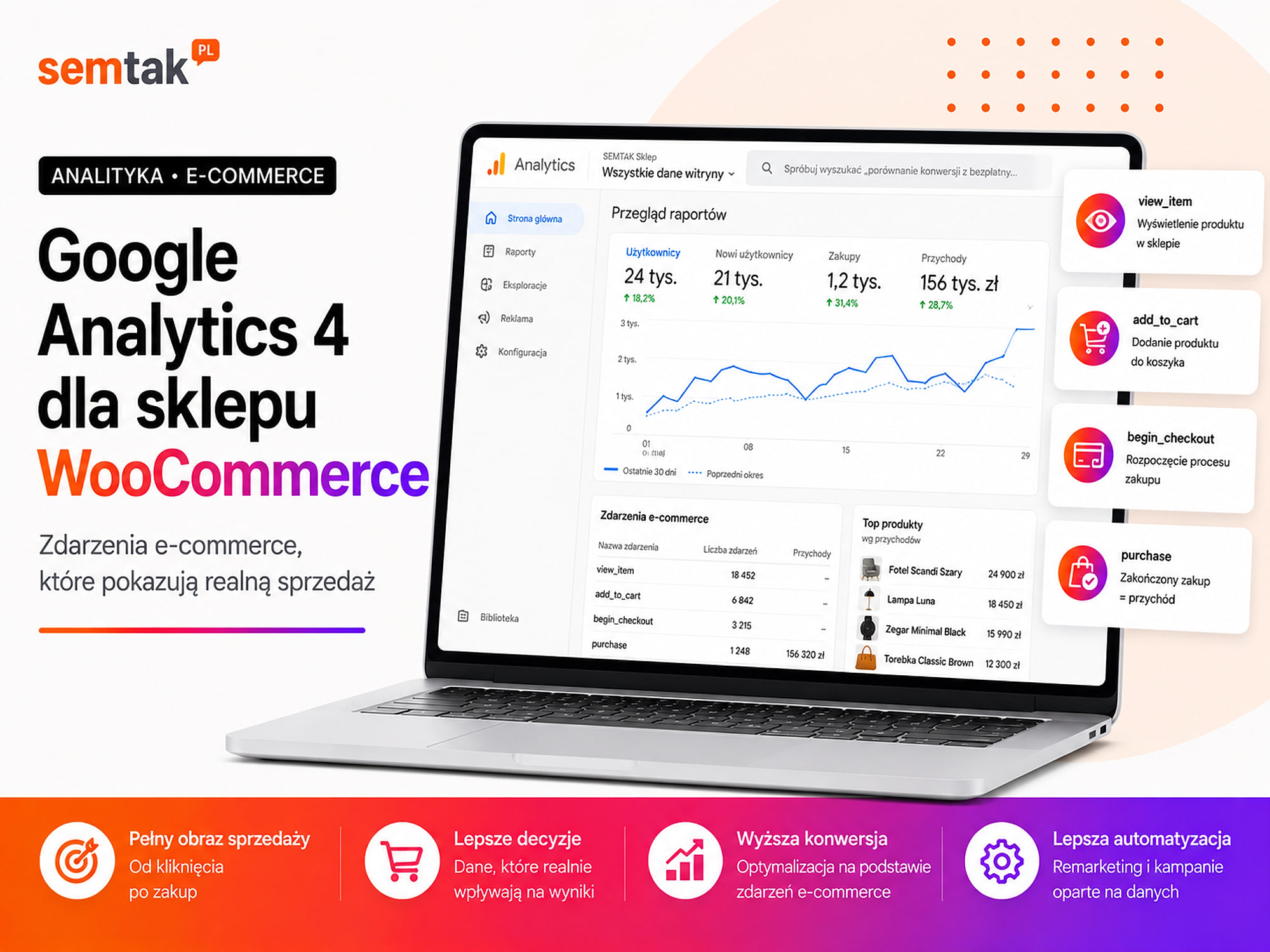
Google Analytics 4 für einen WooCommerce-Shop — E-Commerce-Ereignisse

In WooCommerce sehen Sie 100 Bestellungen, aber Google Analytics 4 zeigt 74. Google Ads meldet einen weiteren Umsatzwert, und der Kaufpfad in GA4 endet beim Hinzufügen eines Produkts in den Warenkorb.
Ein solches Ergebnis muss nicht bedeuten, dass GA4 „nicht funktioniert". Oft besteht das Problem darin, dass der Shop Seitenaufrufe misst, aber die E-Commerce-Ereignisse, den Bestellwert, die Währung oder die Informationen über die gekauften Produkte nicht korrekt übergibt.
Das bloße Einfügen einer Kennung, die mit G- beginnt, reicht nicht aus. GA4 muss Informationen über die einzelnen Phasen erhalten: Produktansicht, Hinzufügen in den Warenkorb, Beginn des Checkouts, Auswahl der Lieferung, Zahlung, Kauf und eine eventuelle Rücksendung.
In dieser Anleitung zeigen wir, welche E-Commerce-Ereignisse Sie in WooCommerce implementieren sollten, welche Daten das Ereignis purchase enthalten sollte, wie Sie die Messung testen und warum das GA4-Ergebnis nicht immer mit dem Shop-Panel identisch ist.
Kurz gesagt
Eine Diskrepanz wie „WooCommerce zeigt 100 Bestellungen und GA4 74" bedeutet in der Regel nicht, dass Analytics nicht funktioniert — es ist ein Zeichen dafür, dass der Shop die E-Commerce-Ereignisse, den Bestellwert, die Währung oder die Produktdaten nicht korrekt übergibt. Eine korrekte Messung erfordert die Konfiguration der Ereignisse (view_item, add_to_cart, begin_checkout, purchase) mit vollständigen Parametern, am besten über eine Datenschicht und den Google Tag Manager. Erst eine konsistente Messung erlaubt es, den Berichten zu vertrauen und die Kampagnen zu optimieren.
Auf einen Blick (TL;DR)
- Der GA4-Code allein misst den grundlegenden Traffic, garantiert aber keine korrekte Messung von Produkten, Warenkorb und Käufen.
- Den grundlegenden Shop-Funnel bilden die Ereignisse
view_item,add_to_cart,begin_checkoutundpurchase. - Eine genauere Checkout-Analyse erfordert zusätzlich
add_shipping_infoundadd_payment_info. - Das Ereignis
purchasesollte eine eindeutigetransaction_id, die Währung, den Wert und einitems-Array enthalten. - Eine einzelne Bestellung darf nach einer Aktualisierung der Dankesseite nicht mehrfach gesendet werden.
- Produktkennungen müssen auf der Produktseite, im Warenkorb, beim Kauf, im Merchant Center und in den Werbesystemen konsistent sein.
- WooCommerce bleibt die Informationsquelle über die tatsächlichen Bestellungen. GA4 dient vor allem der Analyse des Kundenverhaltens und der Traffic-Quellen.
- Die Ereignisse müssen über eine vollständige Testbestellung geprüft werden, nicht nur über das Vorhandensein des GA4-Codes.
- Rücksendungen erfordern eine separate Behandlung des Ereignisses
refund, wenn sie die E-Commerce-Daten korrigieren sollen.
Was misst Google Analytics 4 in einem WooCommerce-Shop?
GA4 erfasst Nutzeraktionen als Ereignisse und verknüpft sie mit Informationen über Produkte, Traffic-Quellen und Sitzungen.
In einem Shop kann ein Ereignis die Anzeige einer Produktliste, der Klick auf ein Produkt in einer Kategorie, das Öffnen der Produktseite, das Hinzufügen eines Produkts in den Warenkorb, das Entfernen eines Produkts aus dem Warenkorb, der Beginn des Checkouts, die Auswahl der Lieferung, die Auswahl der Zahlung, der Kauf oder eine Rücksendung sein. Dadurch können Sie nicht nur die Anzahl der Besuche prüfen, sondern auch, welche Produkte angesehen werden, was am häufigsten in den Warenkorb gelegt wird, in welcher Phase Kunden abspringen, welche Traffic-Quellen Käufe generieren, welche Kategorien verkaufen und wie sich Mobil- und Desktop-Nutzer verhalten.
GA4 ersetzt WooCommerce nicht. WooCommerce erfasst die tatsächlichen Bestellungen, ihre Status, Zahlungen, Rücksendungen und operativen Daten. GA4 kann einen Teil der Verkäufe nicht erfassen, weil der Nutzer nicht in Analytics eingewilligt hat, der Browser das Skript blockiert hat, der Kunde die Seite geschlossen hat, bevor das Ereignis gesendet wurde, ein JavaScript-Fehler auftrat, die Integration eine bestimmte Zahlungsmethode nicht verarbeitet hat oder der Kunde nicht von einem externen Zahlungsgateway zurückgekehrt ist. Es kann den Umsatz auch überhöhen, wenn dieselbe Bestellung mehrfach gesendet wird.
Zwei verschiedene Wahrheitsquellen
WooCommerce sagt, welche Bestellungen tatsächlich existieren. GA4 hilft festzustellen, wie die Nutzer zu ihnen gelangt sind. Diese Unterscheidung ist entscheidend — bei jeder Diskrepanz bleibt WooCommerce die Informationsquelle über die Verkäufe, während GA4 das Werkzeug zur Analyse von Verhalten und Traffic-Kanälen ist.
Wie sieht der E-Commerce-Funnel in GA4 aus?
Der Funnel sollte die aufeinanderfolgenden Schritte des Kunden widerspiegeln — vom Anblick eines Produkts bis zum Kauf.
| Phase | GA4-Ereignis | Wann sollte es ausgelöst werden? |
|---|---|---|
| Listenansicht | view_item_list | Nachdem Produkte in einer Kategorie, der Suche oder einem empfohlenen Bereich gezeigt wurden |
| Produktklick | select_item | Nach der Auswahl eines Produkts aus einer bestimmten Liste |
| Produktseite | view_item | Nach dem Öffnen der Produktdetails |
| In den Warenkorb | add_to_cart | Nachdem ein Produkt erfolgreich hinzugefügt wurde |
| Aus dem Warenkorb entfernen | remove_from_cart | Nach dem Entfernen eines Produkts oder dem Reduzieren der Menge |
| Warenkorbansicht | view_cart | Nach dem Öffnen der Warenkorbseite oder des Warenkorb-Panels |
| Checkout beginnen | begin_checkout | Nach dem Übergang zur Bestellaufgabe |
| Lieferung wählen | add_shipping_info | Nach der Bestätigung der Daten oder der Liefermethode |
| Zahlung wählen | add_payment_info | Nach der Bestätigung der Zahlungsmethode |
| Kauf | purchase | Nachdem der Kauf gemäß der angenommenen Logik erstellt wurde |
| Rücksendung | refund | Nach einer vollständigen oder teilweisen Rücksendung |
Das grundlegende Minimum für die Funnel-Analyse sind view_item, add_to_cart, begin_checkout und purchase. Wenn Sie wissen möchten, ob Kunden wegen der Lieferkosten oder der Zahlungsmethode abspringen, benötigen Sie auch add_shipping_info und add_payment_info. Eine leere Phase im Bericht bedeutet nicht immer, dass Kunden dort nichts tun — es kann bedeuten, dass das entsprechende Ereignis nicht implementiert wurde.
Die wichtigsten GA4-Ereignisse für WooCommerce
view_item_list — Anzeige einer Produktliste. Das Ereignis gibt an, welche Produkte in einem bestimmten Bereich gezeigt wurden. Eine Liste kann eine Kategorie, ein Suchergebnis, eine Bestsellerliste, ein Bereich mit ähnlichen Produkten, ein Cross-Sell im Warenkorb oder eine Aktionsliste sein. Nützliche Daten sind item_list_id, item_list_name, items sowie die als index gespeicherte Produktposition. Dadurch können Sie prüfen, ob ein Produkt häufiger verkauft wird, nachdem es in einer Kategorie, in der Suche oder in einem empfohlenen Bereich angezeigt wurde.
select_item — Produktklick. Das Ereignis sollte ausgelöst werden, nachdem ein Produkt aus einer Liste ausgewählt wurde. Es erlaubt die Analyse der Wirksamkeit von Kategorien, Klicks auf Empfehlungen, der Ergebnisse der internen Suche und der Position des Produkts in der Liste. select_item sollte denselben Listennamen übergeben, der zuvor in view_item_list erschienen ist.
view_item — Anzeige der Produktseite. Dies ist eines der wichtigsten Ereignisse im oberen Teil des Funnels. Es sollte unter anderem item_id, item_name, den Preis, die Währung, die Kategorie, die Marke und die Variante enthalten, falls diese relevant ist. Bei Produkten mit Varianten muss festgelegt werden, ob das Ereignis das übergeordnete Produkt, eine konkrete Variante, die Standardvariante oder die aktuell ausgewählte Farbe oder Größe meldet. Am wichtigsten ist die Konsequenz — wenn view_item die ID des Hauptprodukts und purchase die Varianten-SKU verwendet, kann GA4 sie als zwei verschiedene Produkte behandeln.
add_to_cart — Hinzufügen eines Produkts in den Warenkorb. Das Ereignis sollte erst gesendet werden, nachdem ein Produkt erfolgreich hinzugefügt wurde. In WooCommerce kann das Hinzufügen auf der Produktseite, direkt aus einer Kategorie, per AJAX ohne Neuladen, über einen Schnellkauf oder aus einem Bereich verbundener Produkte erfolgen — jeder Mechanismus muss separat geprüft werden. Ein typischer Fehler: Der Kunde klickt auf „In den Warenkorb", hat aber keine Größe gewählt; WooCommerce zeigt eine Fehlermeldung, GA4 erfasst dennoch add_to_cart. Im Bericht erscheint dann ein Hinzufügen, das tatsächlich nicht stattgefunden hat.
begin_checkout — Beginn des Checkouts. Das Ereignis sollte nach einem tatsächlichen Übergang zur Bestellaufgabe ausgelöst werden — es sollte nicht bei jedem Öffnen des Warenkorbs gesendet werden. Wert und Produkte sollten dem aktuellen Warenkorb entsprechen, unter Berücksichtigung von Mengen, Varianten, Preisen, Gutscheinen und Rabatten. Wenn viele Personen ein Produkt in den Warenkorb legen, aber den Checkout nicht beginnen, kann das Problem die Lieferkosten, das Vertrauen, einen unklaren Preis, einen Rabattcode oder einen nicht funktionierenden Warenkorb betreffen. Den Prozess zur Rückgewinnung solcher Nutzer beschreiben wir in der Anleitung abgebrochene Warenkörbe — wie Sie den Kunden zurückgewinnen.
add_shipping_info — Auswahl der Lieferung. Das Ereignis sollte gesendet werden, nachdem die Liefermethode oder die Versandinformationen bestätigt wurden. Der Parameter shipping_tier kann z. B. DHL-Paketshop, DPD-Kurier, Selbstabholung, Palettenversand oder Expressversand enthalten. Ein großer Rückgang vor diesem Ereignis kann auf ein Problem mit dem Adressformular hinweisen; ein Rückgang nach Anzeige der Liefermethoden kann einen zu hohen Preis, eine fehlende erwartete Option, eine zu lange Lieferzeit oder einen Fehler bei der Auswahl der Abholstelle bedeuten.
add_payment_info — Auswahl der Zahlung. Das Ereignis gibt an, dass der Kunde eine Zahlungsmethode gewählt oder bestätigt hat. Der Parameter payment_type kann z. B. Karte, Sofortüberweisung, PayPal, Apple Pay, Nachnahme, klassische Überweisung oder Ratenzahlung enthalten. Übergeben Sie keine Karten- oder Kontonummern oder andere sensiblen Finanzdaten an GA4 — der Name der Methode genügt.
purchase — der Kauf. Dies ist das wichtigste Verkaufsereignis. Seine fehlerhafte Konfiguration verzerrt Umsatz, ROAS und die Bewertung der Kampagnen. Es sollte transaction_id, currency, value, items und optional shipping, tax und coupon enthalten. Ein Beispiel für eine vereinfachte Struktur:
gtag("event", "purchase", {
  transaction_id: "WC-15482",
  value: 1249.00,
  currency: "EUR",
  shipping: 19.99,
  coupon: "FRUEHLING10",
  items: [
    {
      item_id: "SCHREIBTISCH-VARIUS-120-EICHE",
      item_name: "Schreibtisch Varius 120 × 65 cm",
      item_category: "Höhenverstellbare Schreibtische",
      item_variant: "Natureiche / schwarzes Gestell",
      price: 1249.00,
      quantity: 1
    }
  ]
});
transaction_id sollte eine eindeutige und stabile Bestellkennung sein. Verwenden Sie nicht das Kaufdatum, den festen Text order, die Sitzungs-ID oder eine bei jeder Aktualisierung erzeugte Zufallszahl.
refund — die Rücksendung. Das Ereignis erlaubt es, eine vollständige oder teilweise Rücksendung zu übergeben. Es sollte dieselbe transaction_id verwenden, die beim Kauf gesendet wurde. Bei einer Teilrücksendung können Sie auch die item_id, die zurückgesendete Menge, den Rücksendewert und die Währung übergeben. Wenn der Shop keine Rücksendungen meldet, kann GA4 Verkäufe anzeigen, die letztlich nicht gehalten wurden — das hat große Bedeutung in Branchen mit hoher Rücksendequote, z. B. bei Bekleidung, Schuhen oder Artikeln, die in vielen Varianten bestellt werden.
Was sollte im items-Array enthalten sein?
Das items-Array beschreibt die an einem bestimmten Ereignis beteiligten Produkte.
| Parameter | Bedeutung | Beispiel |
|---|---|---|
item_id | Stabile Kennung | KOMMODE-DIANA-150-WEISS |
item_name | Produktname | Kommode Diana 150 cm |
item_brand | Marke | Diana Home |
item_category | Hauptkategorie | Kommoden |
item_category2 | Weitere Kategorieebene | Wohnzimmerkommoden |
item_variant | Variante | Weiß Hochglanz |
price | Stückpreis | 899.00 |
quantity | Stückzahl | 1 |
discount | Positionsrabatt | 50.00 |
coupon | Gutscheincode | FRUEHLING10 |
item_list_name | Listenname | Wohnzimmerkommoden |
index | Position in der Liste | 3 |
Sie müssen nicht jeden verfügbaren Parameter senden. Wählen Sie Daten, die wahr, vollständig, stabil und in Berichten nützlich sind. Es ist besser, acht korrekte Parameter zu übermitteln als ein Dutzend Felder, die mit zufälligen Werten gefüllt sind.
SKU oder WooCommerce-ID als item_id?
Am wichtigsten ist die Konsistenz der Kennung über den gesamten Kaufpfad.
Die WooCommerce-ID hat Vorteile: Sie existiert für jedes Produkt, ist innerhalb einer Installation eindeutig und technisch leicht zugänglich. Einschränkungen: Sie kann sich nach einer Migration oder einem erneuten Import ändern und entspricht nicht immer der Kennung im ERP, im Feed und in der Werbung.
Die SKU hat Vorteile: Sie kann den Shop mit dem Lager, dem ERP und dem Merchant Center verbinden, ist betriebswirtschaftlich besser lesbar und kann nach einer Migration stabil bleiben. Einschränkungen: Nicht jedes Produkt hat eine SKU, ein Import kann Duplikate erzeugen, und Varianten sollten eigene Kennungen haben.
Was wählen? Wenn der Shop korrekte und eindeutige SKUs für Produkte und Varianten hat, ist dies oft eine praktische Wahl. Wenn die SKUs unvollständig oder inkonsistent sind, ist es besser, stabile IDs zu verwenden, als falsche Daten zu übergeben. Mischen Sie nicht mehrere Systeme — view_item mit der Produkt-ID, add_to_cart mit der Varianten-SKU, purchase mit der EAN und refund mit einer anderen ID aus dem ERP erzeugen in den Berichten scheinbar verschiedene Produkte.
Wie berechnet man den Wert des Ereignisses purchase?
Der Wert sollte sich aus einer einzigen, festgehaltenen Umsatzdefinition ergeben.
Beispielbestellung: zwei Produkte zu je 100 €, ein Produkt zu 50 €, 20 € Rabatt, 15 € Lieferung. Es muss festgelegt werden, ob die Positionspreise vor oder nach dem Rabatt gelten, ob value die Lieferung enthält, ob die Lieferung separat in shipping geht, ob Sie Brutto- oder Nettowerte melden, wie Sie die Steuer behandeln und wie Sie Teilrücksendungen handhaben. Am wichtigsten ist die Konsequenz — wenn WooCommerce brutto mit Lieferung zeigt, GA4 netto ohne Lieferung meldet und Google Ads einen weiteren Wert erhält, wird der Vergleich der Systeme in die Irre führen.
Wenn Sie den Parameter value senden, übergeben Sie auch currency (z. B. EUR, GBP, USD). In einem Shop mit mehreren Währungen sollte sich die Währung aus der konkreten Bestellung ergeben und nicht fest als EUR eingetragen sein.
Wann sollte purchase ausgelöst werden?
Das Ereignis sollte einmal gesendet werden, zu dem Zeitpunkt, der der angenommenen Art der Kaufanerkennung entspricht.
Nach Erstellung der Bestellung. Vorteil: Es umfasst auch die klassische Überweisung und die Nachnahme. Risiko: Ein Teil der Bestellungen wird möglicherweise nie bezahlt, und der Bericht umfasst später stornierte Transaktionen.
Nach Bestätigung der Zahlung. Vorteil: Es meldet sicherere Online-Verkäufe. Risiko: Es kann Überweisungen und Nachnahmen übersehen, hängt von der Integration des Zahlungsgateways ab und erfordert die Behandlung von Statusänderungen der Bestellung.
Auf Serverseite. Vorteil: Es hängt nicht allein vom Laden der Dankesseite ab. Risiko: Es erfordert eine fortgeschrittenere Implementierung, Einwilligungen und Duplizierung müssen behandelt werden, und dieselbe Bestellung kann vom Browser und vom Server gesendet werden.
Es gibt kein einziges Modell, das für jeden Shop geeignet ist. Die Art der Messung sollte den Zahlungsmethoden und dem Verständnis des Unternehmens von einem „abgeschlossenen Kauf" entsprechen.
Ereignis, Schlüsselereignis und Conversion — worin unterscheiden sie sich?
In GA4 sind alle Aktionen Ereignisse. Ausgewählte Ereignisse können als geschäftlich wichtig markiert werden, also als Schlüsselereignisse — für einen Shop ist das wichtigste in der Regel purchase. Ereignisse wie view_item, add_to_cart und begin_checkout werden für die Funnel-Analyse benötigt, sollten aber nicht automatisch denselben Wert wie ein Verkauf haben.
In Google Ads arbeiten Sie weiterhin mit Haupt- und Neben-Conversions. Wenn eine Kampagne gleichzeitig auf Kauf, Hinzufügen in den Warenkorb und Produktansicht optimiert wird, kann sich der Algorithmus auf leicht zu erreichende Aktionen konzentrieren, die jedoch keinen Umsatz bringen. Das hat besondere Bedeutung bei Produktkampagnen und Performance Max. Wie man Kampagnen vorbereitet, beschreiben wir im Artikel Google-Produktwerbung — Shopping und Performance Max in der Praxis.
Wie implementiert man GA4 in WooCommerce?
Am häufigsten nutzt man ein Plugin, den Google Tag Manager mit einer Datenschicht oder eine dedizierte Implementierung.
Ein Integrations-Plugin kann automatisch Seitenaufrufe, Produktansichten, Hinzufügungen in den Warenkorb, den Beginn des Checkouts und Käufe übergeben. Vorteile: schnelle Inbetriebnahme, weniger Programmierung, Konfiguration im WordPress-Panel. Risiken: ein begrenzter Satz an Parametern, Probleme mit einem benutzerdefinierten Checkout, unvollständige Behandlung von Varianten, keine Rücksendungen und Konflikte mit anderen Plugins. Die Popularität eines Plugins garantiert nicht, dass es einen konkreten Shop korrekt verarbeitet.
Google Tag Manager und dataLayer. Der dataLayer (Datenschicht) übergibt strukturierte Informationen aus dem Shop an den Google Tag Manager. Er kann den Ereignisnamen, die Produkt-IDs, den Warenkorbwert, die Währung, die Liste der Positionen, den Gutschein und die Liefermethode enthalten. Ein Beispielprozess: WooCommerce fügt ein Produkt in den Warenkorb hinzu → der Shop legt die Daten im dataLayer ab → GTM erkennt das Ereignis → das GA4-Tag sendet add_to_cart → dieselben Daten können in Google Ads genutzt werden. Vorteile: mehr Kontrolle, gemeinsame Daten für mehrere Systeme, einfacheres Testen und Erweiterbarkeit. Risiken: fehlerhafte Regeln können Ereignisse verdoppeln, ein Wechsel des Themes oder Checkouts kann die Messung unterbrechen, und die Datenschicht erfordert Pflege und Dokumentation.
Eine dedizierte oder serverseitige Implementierung ist sinnvoll, wenn der Shop einen benutzerdefinierten Checkout, ein Headless-Frontend, mehrere Domains, eigene Zahlungsintegrationen, ein großes Werbebudget, den Bedarf, Rücksendungen aus dem Backend zu senden, oder eine umfangreiche ERP-Integration hat. Sie kann Browser-Ereignisse, den Google Tag Manager, serverseitigen GTM, das Measurement Protocol sowie WooCommerce- oder ERP-Daten kombinieren. Das wichtigste Problem ist die Deduplizierung — eine einzelne Bestellung darf nicht als zwei verschiedene Transaktionen behandelt werden.
Plugin oder Google Tag Manager?
| Bereich | Plugin | GTM und Datenschicht |
|---|---|---|
| Geschwindigkeit der Implementierung | Meist höher | Erfordert Konfiguration |
| Kontrolle über die Daten | Abhängig vom Plugin | Größer |
| Behandlung benutzerdefinierter Funktionen | Begrenzt | Flexibel |
| Testen | Abhängig von der Lösung | GTM-Vorschau und DebugView |
| Integration mit Werbung | Manchmal begrenzt | Daten können mehrere Systeme speisen |
| Wartung | Plugin-Updates | Wartung von GTM und dataLayer |
| Typischer Shop | Einfach, standardmäßig | Umfangreich oder benutzerdefiniert |
Für einen kleinen Shop kann ein gutes Plugin ausreichen. Bei mehreren Werbesystemen, einem eigenen Checkout und einem großen Katalog kann eine geordnete Datenschicht besser sein.
Cookie-Einwilligungen und Consent Mode
Die Einwilligung des Nutzers beeinflusst den Umfang der in GA4 verfügbaren Daten.
Es müssen der Standard-Einwilligungsstatus, die Reaktion der Tags auf die Annahme, die Reaktion auf die Ablehnung, die Möglichkeit, die Entscheidung zu ändern, und die Zusammenarbeit des Banners mit GTM oder dem Google-Tag geprüft werden. Typische Probleme: Das GA4-Tag wird vor der Wahl des Nutzers ausgelöst, der Nutzer akzeptiert Analytics, aber der Einwilligungsstatus wird nicht aktualisiert, das Banner blockiert alle Ereignisse auch nach der Annahme, oder verschiedene Plugins versuchen gleichzeitig, die Einwilligungen zu steuern. Consent Mode ersetzt weder ein korrektes Banner noch die richtige rechtliche Konfiguration — es ist ein technischer Mechanismus zur Übergabe des Einwilligungsstatus an die Google-Tags.
Wie analysiert man E-Commerce-Daten in GA4?
Kaufpfad. Der Bericht hilft, den Übergang zwischen Produktansicht, Hinzufügen in den Warenkorb, Beginn des Checkouts und Kauf zu prüfen. Wenn Nutzer Produkte ansehen, sie aber nicht hinzufügen, kann das Problem das Angebot, den Preis, die Varianten, die Fotos, die Beschreibung oder unpassenden Traffic betreffen. Wenn der Shop langsam ist, besonders auf Mobilgeräten, lohnt es sich auch, die Core Web Vitals in einem WooCommerce-Shop zu analysieren.
Checkout-Pfad. Der Bericht konzentriert sich auf die letzten Phasen: begin_checkout, add_shipping_info, add_payment_info, purchase. Er kann ein Problem mit dem Adressformular, Abbrüche nach Anzeige der Versandkosten, eine fehlende erwartete Zahlung oder einen Ausfall des Gateways aufdecken.
E-Commerce-Käufe. Der Produktbericht kann Ansichten, Hinzufügungen in den Warenkorb, Käufe, die Stückzahl, den Umsatz, Marken, Kategorien und Varianten zeigen. Die Qualität des Berichts hängt von der Qualität des items-Arrays ab — wenn derselbe Hersteller als „Samsung", „SAMSUNG", „samsung" oder als leeres Feld erscheint, zeigt GA4 mehrere separate Werte.
Traffic-Akquise. Der Bericht erlaubt es, u. a. organische Google-Zugriffe, Google Ads, den Newsletter, Social Media, Preisvergleiche, verweisende Seiten und direkten Traffic zu vergleichen. Behandeln Sie die Attribution nicht als fehlerfreie Aufzeichnung der gesamten Reise des Kunden — ein Nutzer kann eine Anzeige sehen, später über Google kommen, aus einer E-Mail zurückkehren und direkt kaufen, während verschiedene Systeme den Kauf einem anderen Punkt dieses Pfads zuordnen können.
Ein Beispiel für die Funnel-Analyse
Nehmen wir an, GA4 zeigt:
| Phase | Nutzer | Weiter |
|---|---|---|
| Produktansicht | 10.000 | — |
| In den Warenkorb | 800 | 8 % |
| Checkout beginnen | 400 | 50 % |
| Kauf | 200 | 50 % |
Der größte Rückgang tritt zwischen der Produktseite und dem Warenkorb auf. Dann lohnt es sich, Preis, Verfügbarkeit, Varianten, Beschreibung, Fotos, Lieferkosten und die Passung der Traffic-Quelle zu prüfen. Ein anderer Shop kann ein solches Ergebnis haben:
| Phase | Nutzer | Weiter |
|---|---|---|
| Produktansicht | 10.000 | — |
| In den Warenkorb | 1500 | 15 % |
| Checkout beginnen | 1100 | 73 % |
| Kauf | 220 | 20 % |
Hier liegt das Problem näher am Ende des Prozesses. Mögliche Ursachen sind das Formular, ein verpflichtendes Konto, die Versandkosten, eine fehlende Sofortzahlung, ein Zahlungsfehler oder eine nicht funktionierende Auswahl der Abholstelle. Ein umfassenderes Modell für die Arbeit am Ergebnis beschreiben wir im Artikel wie Sie den Umsatz in einem Onlineshop steigern — 4 Hebel.
Warum zeigen GA4 und WooCommerce unterschiedliche Ergebnisse?
Ein kleiner Unterschied ist normal. Eine große oder instabile Abweichung muss analysiert werden.
GA4 kann weniger Käufe zeigen wegen fehlender Einwilligung, Skriptblockierung, JavaScript-Fehlern, fehlender Rückkehr von der Zahlung, einer anderen Zeitzone, einer nicht unterstützten Zahlungsmethode oder eines anderen Zeitpunkts der Kaufanerkennung. Es kann mehr Käufe zeigen wegen mehrerer GA4-Codes, zweier Analytics-Plugins, paralleler Messung im GTM, eines erneuten Sendens nach einer Seitenaktualisierung oder einer anderen transaction_id für dieselbe Transaktion.
Wenn Sie die Systeme vergleichen, prüfen Sie denselben Datumsbereich, dieselbe Zeitzone, dieselbe Währung, die Wertdefinition, die Bestellstatus, die Art der Behandlung von Rücksendungen und etwaige Testbestellungen. Das Ziel muss kein bis auf eine einzige Bestellung identisches Ergebnis sein — wichtig ist, dass der Unterschied stabil, verständlich, überwacht und bei Entscheidungen berücksichtigt wird.
Die häufigsten Fehler bei einer GA4-Implementierung
Den größten Schaden richten an: fehlende E-Commerce-Ereignisse, doppelte Integrationen, ein doppeltes purchase und inkonsistente Kennungen.
- 1. Nur der GA4-Code ohne E-Commerce — der Shop misst Seitenaufrufe, übergibt aber keine Produkte, keinen Warenkorb und keine Käufe.
- 2. Mehrere Integrationen senden dieselben Daten — Theme, Plugin und GTM melden ein Ereignis parallel.
- 3. Ein doppeltes
purchase— eine Aktualisierung der Dankesseite oder ein zweites Tag führt zur erneuten Erfassung der Bestellung. - 4. Keine konsistenten Kennungen — Produktseite, Warenkorb und Kauf verwenden unterschiedliche IDs für dieselbe Position.
- 5. Falscher Wert oder falsche Währung — GA4 meldet einen Betrag, der nicht der angenommenen Art der Umsatzberechnung entspricht.
- 6. Keine Tests von Varianten, Lieferungen und Zahlungen — die Messung funktioniert für ein einfaches Produkt und ein Gateway, übersieht aber andere Pfade.
- 7. Alle Funnel-Phasen als Haupt-Conversions — Kampagnen optimieren auf Hinzufügungen in den Warenkorb statt auf tatsächliche Verkäufe.
Was können Sie selbst prüfen?
Die folgende Checkliste ersetzt separate, sich überschneidende Testlisten.
- Prüfen Sie die Anzahl der Integrationen. Stellen Sie fest, ob GA4 über ein Plugin, GTM, das Theme oder mehrere Werkzeuge gleichzeitig gesendet wird.
- Starten Sie DebugView oder die GTM-Vorschau. Testen Sie nicht nur in den Standardberichten.
- Öffnen Sie eine Kategorie und ein Produkt. Verifizieren Sie
view_item_list,select_itemundview_item. - Testen Sie ein einfaches und ein variables Produkt. Prüfen Sie ID, Name, Variante, Preis und Währung.
- Fügen Sie ein Produkt in den Warenkorb hinzu. Stellen Sie sicher, dass
add_to_carteinmal und erst nach einem erfolgreichen Hinzufügen gesendet wird. - Ändern Sie die Menge und entfernen Sie ein Produkt. Prüfen Sie die aktuellen Warenkorbwerte.
- Verwenden Sie einen Gutschein. Verifizieren Sie, ob der Rabatt in den Produkten und im Bestellwert berücksichtigt ist.
- Beginnen Sie den Checkout. Prüfen Sie
begin_checkoutund den Inhalt desitems-Arrays. - Wählen Sie Lieferung und Zahlung. Verifizieren Sie
shipping_tierundpayment_type. - Geben Sie eine Testbestellung auf. Vergleichen Sie
transaction_id, Wert, Währung, Produkte, Mengen und Lieferung mit WooCommerce. - Aktualisieren Sie die Dankesseite.
purchasesollte nicht erneut als neuer Kauf erfasst werden. - Wiederholen Sie den Test für eine zweite Zahlung. Testen Sie z. B. Karte und klassische Überweisung oder Nachnahme.
- Prüfen Sie die Einwilligungen. Führen Sie einen Test nach Annahme und nach Ablehnung von Analytics durch.
- Vergleichen Sie mehrere Tage an Daten. Stellen Sie WooCommerce, GA4 und Google Ads nach demselben Datum, derselben Währung und derselben Wertdefinition gegenüber.
- Prüfen Sie eine Rücksendung. Stellen Sie fest, ob eine vollständige oder teilweise Rücksendung das Ereignis
refundsendet.
Wenn Sie fertig sind, notieren Sie die Liste der implementierten Ereignisse, die Datenquelle, die verwendete Produktkennung, die Wertdefinition, den Zeitpunkt, zu dem purchase gesendet wird, die Art der Behandlung von Rücksendungen sowie die Liste der Tags und Plugins. Eine solche Dokumentation verringert das Risiko, dass das nächste Update oder ein Wechsel des Dienstleisters die Messung erneut beschädigt.
Wann lohnt es sich, einen Spezialisten zu beauftragen?
Hilfe ist nötig, wenn die GA4- und WooCommerce-Daten auseinandergehen, purchase mehrfach erfasst wird oder der Shop einen benutzerdefinierten Checkout und viele Integrationen hat.
Ziehen Sie Unterstützung in Betracht, wenn GA4 deutlich weniger oder mehr Käufe als WooCommerce zeigt, purchase mehrfach erfasst wird, die Produktberichte leer sind, der Shop einen benutzerdefinierten Checkout nutzt, mehrere Zahlungsgateways laufen, der Shop mehrere Währungen unterstützt, die Produktdaten aus einem ERP stammen, eine Messung von Rücksendungen benötigt wird, serverseitiges Tracking implementiert wurde, das Einwilligungssystem nicht mit den Tags zusammenarbeitet, Google Ads auf falschen Conversions optimiert oder nach einem WooCommerce-Update die Ereignisse nicht mehr funktionieren.
Eine gute Implementierung sollte einen Messplan, eine Liste der Ereignisse, die Struktur von items, die Wertdefinition, die Konfiguration von GA4 und GTM, die Einwilligungen, Tests, einen Vergleich mit WooCommerce und eine Dokumentation umfassen. Im Rahmen von Analytics und Conversion-Tracking lassen sich GA4, GTM, WooCommerce-Ereignisse, Consent Mode und die Verbindung mit Google Ads ordnen.
Häufig gestellte Fragen
Reicht es, GA4 einfach mit WooCommerce zu verbinden?
Nein. Der grundlegende Code kann Traffic und Seitenaufrufe messen, aber der Shop benötigt zusätzliche E-Commerce-Ereignisse, Transaktionsparameter und Produktdaten.
Welche Ereignisse sind für einen Shop am wichtigsten?
Das grundlegende Minimum sind view_item , add_to_cart , begin_checkout und purchase . Für eine genauere Checkout-Analyse lohnt es sich, auch add_shipping_info und add_payment_info zu implementieren.
Was sollte das Ereignis purchase enthalten?
Eine eindeutige transaction_id , den Wert, die Währung und ein items -Array mit den gekauften Produkten. Sie können auch Steuer, Lieferung und Gutschein übergeben.
Warum zeigt GA4 weniger Bestellungen als WooCommerce?
Die Ursache können Cookie-Einwilligungen, Skriptblockierung, fehlende Rückkehr von der Zahlung, Integrationsfehler oder ein anderer Zeitpunkt der Anerkennung einer Bestellung als Kauf sein.
Warum wird ein einzelner Kauf mehrfach erfasst?
Am häufigsten wegen mehrerer Integrationen, eines parallelen Google Tag Managers oder eines erneuten Auslösens von purchase nach einer Aktualisierung der Dankesseite.
Sollte add_to_cart eine Conversion sein?
Es kann ein unterstützendes Ereignis sein, sollte aber in der Regel nicht den Kauf als Hauptverkaufsziel der Kampagne ersetzen.
Misst GA4 Rücksendungen aus WooCommerce?
Das hängt von der Integration ab. Es muss geprüft werden, ob der Shop das Ereignis refund mit der richtigen Transaktionskennung und den zurückgesendeten Produkten sendet.
Wie prüft man, ob die Ereignisse funktionieren?
Geben Sie eine vollständige Testbestellung auf und beobachten Sie die Ereignisse in der Google-Tag-Manager-Vorschau, im Tag Assistant oder in DebugView. Vergleichen Sie dann die Transaktion mit WooCommerce.
Zuerst zuverlässige Messung, dann Entscheidungen
Google Analytics 4 für WooCommerce sollte den gesamten Kundenweg messen: die Listenansicht, die Produktauswahl, die Produktseite, das Hinzufügen in den Warenkorb, den Beginn des Checkouts, die Auswahl der Lieferung, die Auswahl der Zahlung, den Kauf und eine eventuelle Rücksendung.
Das wichtigste Element bleibt purchase — es muss einmal gesendet werden und die korrekte Kennung, den Wert, die Währung und die Produkte enthalten. Beurteilen Sie eine Implementierung nicht anhand der Meldung „GA4 ist verbunden": Geben Sie eine echte Testbestellung auf, prüfen Sie Varianten, den Gutschein, die Lieferung, die Zahlung, eine Seitenaktualisierung und vergleichen Sie das Ergebnis mit WooCommerce. Eine fehlerhafte Messung wirkt sich nicht nur auf den Bericht aus — wenn Google Ads doppelte Käufe oder einen falschen Umsatzwert erhält, kann der Algorithmus das Budget auf die falschen Produkte und Nutzer lenken.
Wenn Sie prüfen möchten, ob die aktuellen Daten zuverlässig sind, können wir den gesamten Prozess analysieren — von view_item bis zum Kauf und zur Rücksendung. Im Rahmen der Implementierung von Analytics und Conversion-Tracking ordnen wir die Ereignisse, GTM, die Einwilligungen, die Integration mit Google Ads und die Implementierungsdokumentation.