Shop-Migration ohne Rankingverlust bei Google — eine Checkliste


Eine Shop-Migration besteht nicht nur darin, Produkte aus einem Panel in ein anderes zu übertragen. Zusammen mit dem Shop müssen Sie URLs, Inhalte, Kunden, Bestellungen, Bilder, SEO-Daten, Analytics, Zahlungen, Versand und die im täglichen Verkauf genutzten Integrationen übertragen.
Das größte Problem entsteht, wenn der neue Shop technisch funktioniert, Google aber Tausende neuer Adressen sieht, alte Seiten 404-Fehler zurückgeben, Kategorien ihre Beschreibungen verloren haben und Produkte fehlerhafte Canonicals besitzen. Ein Kunde kann zwar weiterhin eine Bestellung aufgeben, doch der Traffic aus der Suchmaschine beginnt zu sinken.
Man kann nicht ehrlich garantieren, dass sich die Positionen nicht für einen Moment verändern. Sie können das Risiko jedoch stark begrenzen, wenn die Migration als technisches SEO-Projekt behandelt wird und nicht als schneller Produktimport am Tag des Starts.
In diesem Leitfaden zeigen wir, was Sie vor der Migration prüfen sollten, wie Sie eine 301-Weiterleitungskarte vorbereiten, welche Daten Sie übertragen müssen, was Sie vor der Veröffentlichung testen sollten und wie Sie den Shop nach dem Plattformwechsel überwachen.
Kurz gesagt
Eine Shop-Migration ohne Rankingverlust bedeutet nicht nur, Produkte zu übertragen — es geht darum, URLs, Inhalte, SEO-Daten und 301-Weiterleitungen von den alten Adressen auf die neuen zu erhalten. Die größten Einbrüche entstehen durch Tausende 404-Fehler, eine fehlende Weiterleitungskarte und geänderte Kategorieadressen. Der Schlüssel ist eine vorab vorbereitete Alt-→-Neu-URL-Karte, Tests in einer Staging-Umgebung und das Monitoring der Indexierung nach dem Umzug.
Auf den Punkt gebracht (TL;DR)
- Wenn die aktuellen URLs gut sind, lohnt es sich in der Regel, sie zu behalten.
- Jede wichtige alte Adresse sollte zur entsprechenden neuen Seite führen.
- Erfassen Sie vor der Migration Daten zu Traffic, Verkäufen, Positionen und den wichtigsten Seiten.
- Neben den Produkten müssen Sie SEO-Inhalte, Kunden, Bestellungen, Analytics, den Produktfeed und Integrationen übertragen.
- Führen Sie vor der Veröffentlichung eine vollständige Testbestellung durch, einschließlich Zahlung, Versand und Synchronisation.
- Behalten Sie nach dem Start 404-Fehler, die Indexierung, Conversions, das Merchant Center und die Integrationen im Blick.
- Bereiten Sie bei einem großen Shop einen separaten Umschaltplan und die Möglichkeit zur Rückkehr zur vorherigen Version vor.
Was ist eine Shop-Migration eigentlich?
Eine Shop-Migration ist die Übertragung des gesamten Verkaufsprozesses in eine neue Umgebung und nicht nur das Kopieren des Produktkatalogs.
Die Änderung kann den Wechsel von Shoper, Shopify, IdoSell, PrestaShop oder Magento zu WooCommerce, den Domainwechsel, den Umbau eines bestehenden WooCommerce-Shops, den Wechsel von Hosting oder Server, die Änderung der Kategoriestruktur und der URLs, die Zusammenführung mehrerer Shops zu einem, die Abspaltung eines B2B-Panels, den Start einer neuen Sprachversion, den Umstieg auf eine Headless-Architektur oder den Wechsel des Systems umfassen, das Lager, Produkte oder Bestellungen verwaltet. Jedes dieser Szenarien hat ein anderes Risikoniveau.
| Art der Änderung | Beispiel | Risiko für SEO |
|---|---|---|
| Hosting-Wechsel | Gleiche Domain und Adressen, neuer Server | Niedrig bis mittel |
| Design-Änderung | Neues Theme, gleiche URL-Struktur | Mittel |
| Plattformwechsel | Shoper → WooCommerce | Mittel bis hoch |
| Strukturänderung | Neue Kategorien und Produktadressen | Hoch |
| Domainwechsel | shop-a.de → shop-b.de | Hoch |
| Mehrere Änderungen auf einmal | Neue Domain, Plattform, Inhalte und Struktur | Sehr hoch |
Die sicherste Migration
Ändern Sie nur das, was wirklich geändert werden muss. Wenn Sie gleichzeitig den Shop umziehen, die Domain wechseln, die Hälfte der Kategorien entfernen und alle Inhalte neu schreiben, lässt sich die Ursache eines möglichen Einbruchs später deutlich schwerer feststellen.
Warum kann ein Shop nach der Migration Positionen verlieren?
Einbrüche resultieren meistens daraus, dass Google die alten Seiten nicht korrekt mit ihren neuen Entsprechungen verknüpfen kann.
Der alte Shop hat über die Jahre eine Historie aufgebaut: Er erschien zu bestimmten Suchbegriffen, gewann externe Links, sammelte Inhalte und Bewertungen, entwickelte interne Verlinkung, baute die Sichtbarkeit von Kategorien und Produkten auf und wurde regelmäßig von den Robots von Google besucht.
Angenommen, eine alte Kategorie lief unter der Adresse shop.de/kategorie/gesichtscremes/. Nach der Migration befindet sich die neue Version unter der Adresse shop.de/kosmetik/gesichtspflege/cremes/. Wenn die alte URL einen 404-Fehler zurückzugeben beginnt, muss Google nicht automatisch erkennen, dass die neue Seite ihre Entsprechung ist. Eine korrekte Weiterleitung ist notwendig.
Die häufigsten Problemquellen:
- fehlende 301-Weiterleitungen;
- Weiterleitungen zu nicht verwandten Seiten;
- Entfernen wertvoller Kategorien;
- Verlust von Beschreibungen und Meta-Daten;
- fehlerhafte Canonicals;
- eine neue XML-Sitemap mit falschen Adressen;
- Verlust der internen Verlinkung;
- fehlende strukturierte Produktdaten;
- nicht erreichbare Bilder;
- Serverfehler;
- ein langsamerer Shop;
- fehlerhafte Sprachversionen;
- Seiten, die den Code 200 zurückgeben, obwohl der eigentliche Inhalt fehlt.
Folgt nach einer Migration immer ein Traffic-Einbruch?
Nicht jede Migration verursacht einen Einbruch, aber nach einer größeren Änderung kann die Sichtbarkeit eine Zeit lang schwanken.
Google muss die alten Adressen erneut besuchen, die Weiterleitungen sehen, zu den neuen Seiten übergehen, deren Inhalt verarbeiten, den Index aktualisieren und die früheren Signale den neuen Adressen zuordnen. Eine geringe Veränderung der Sichtbarkeit über einige Tage muss nicht zwangsläufig einen Fehler bedeuten.
Ein Grund für eine schnelle Reaktion ist eine Situation, in der die Zahl der 404-Fehler stark ansteigt, wichtige Seiten aus dem Index verschwinden, Weiterleitungen an zufällige Orte führen, neue Kategorien keine früheren Inhalte haben, eine große Gruppe von Produkten Fehler zurückgibt, Google andere Canonicals als der Shop angibt oder der Traffic über einen ganzen Seitentyp hinweg (zum Beispiel alle Kategorien) fällt. Ohne vor der Migration erhobene Daten lässt sich jedoch schwer feststellen, ob der Einbruch auf die technische Änderung, Saisonalität, einen Nachfragerückgang oder Maßnahmen der Konkurrenz zurückgeht.
Das Migrationsglossar in 60 Sekunden
Die folgenden Begriffe tauchen bei fast jeder größeren Shop-Migration auf.
| Begriff | Was er in einfachen Worten bedeutet |
|---|---|
| URL | Die Adresse einer bestimmten Seite, Kategorie oder eines Produkts |
| 301-Weiterleitung | Die Information, dass eine Seite dauerhaft auf eine neue Adresse verschoben wurde |
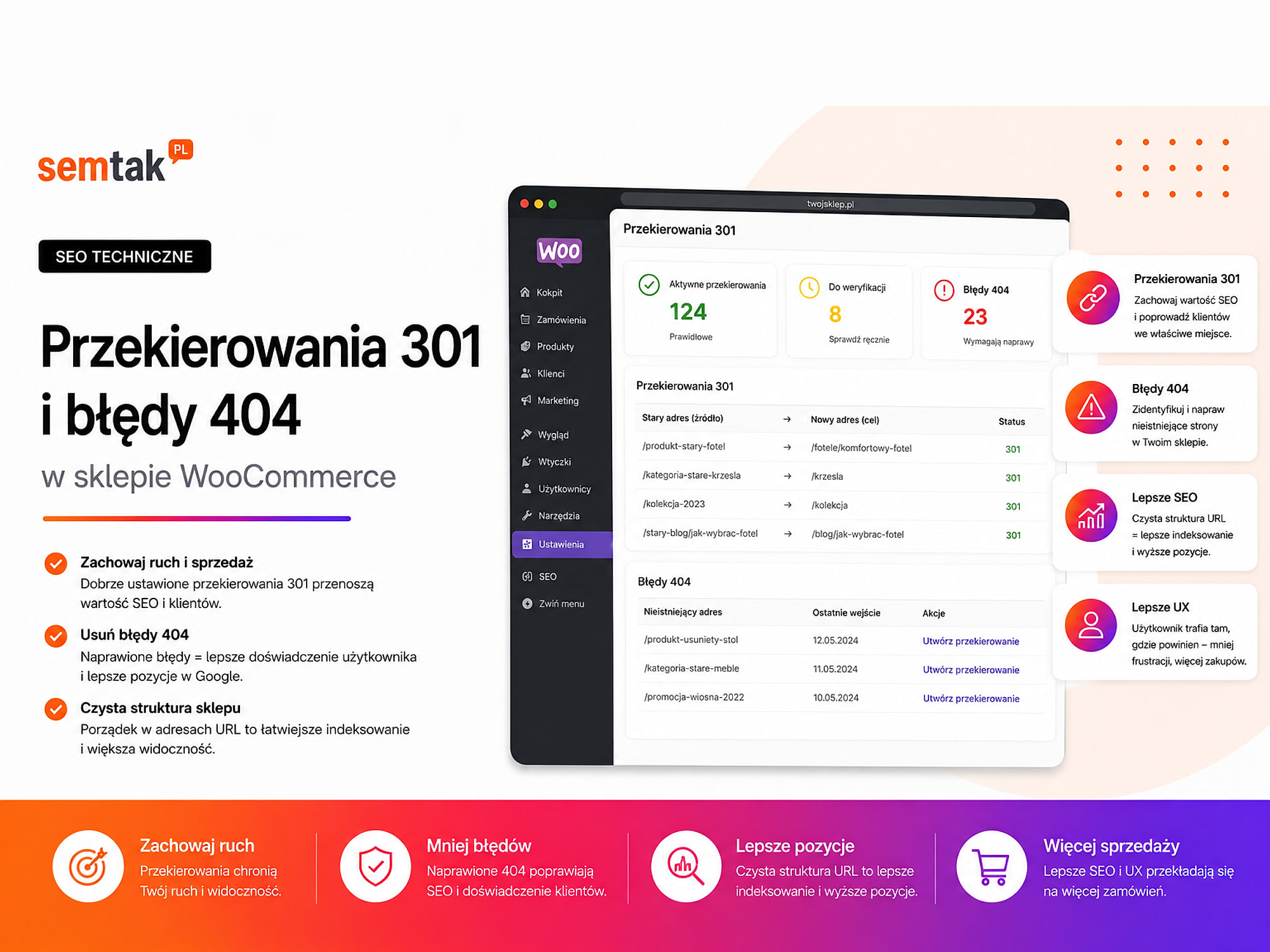
| URL-Karte | Eine Tabelle, die zeigt, wohin jede alte Adresse führen soll |
| Canonical | Die Angabe der bevorzugten Version einer Seite, wenn ähnliche Inhalte unter mehreren Adressen vorkommen |
| XML-Sitemap | Eine Datei mit einer Liste der an die Suchmaschine übergebenen Adressen |
| Crawl | Ein automatischer Durchlauf eines Tools über die Adressen des Shops |
| Staging | Eine Arbeitsversion des Shops, die vor der Veröffentlichung für Tests genutzt wird |
| DNS | Einstellungen, die die Domain auf den richtigen Server lenken |
| 404-Fehler | Die Information, dass es unter einer bestimmten Adresse keine Seite gibt |
| Soft 404 | Eine Seite, die wie gelöscht aussieht, technisch aber den Code 200 zurückgibt |
| Robots.txt | Eine Datei mit Anweisungen dazu, wie Robots den Shop besuchen sollen |
| ERP | Ein System zur Unternehmensverwaltung, z. B. Preise, Lager, Rechnungen und Bestellungen |
| PIM | Eine Datenbank mit Produktinformationen, z. B. Beschreibungen, Parameter und Bilder |
| CRM | Ein System, das Informationen über Kunden und Geschäftskontakte speichert |
| BaseLinker | Ein System, das hilft, Bestellungen und Integrationen zwischen Verkaufskanälen zu verwalten |
| Hreflang | Ein Tag, das Google mitteilt, für welche Sprache oder welches Land eine Seite vorbereitet wurde |
| PageRank | Eines der Signale, das die Bedeutung einer Seite beschreibt und sich unter anderem aus den zu ihr führenden Links ergibt |
Sie müssen nicht alle diese Elemente selbst konfigurieren. Es lohnt sich jedoch zu wissen, wofür sie zuständig sind, um die Arbeit des Dienstleisters überwachen zu können.
Was muss vor einer Shop-Migration geprüft werden?
Bevor die Arbeiten beginnen, müssen Sie Ihre SEO-Sichtbarkeit, Ihre Verkaufsdaten und alle für die Bestellabwicklung nötigen Elemente inventarisieren.
Beginnen Sie nicht mit dem Import der Produkte. Stellen Sie zunächst fest, was sich im aktuellen Shop befindet und was nicht verloren gehen darf.
1. Erstellen Sie eine vollständige Liste der URLs. Die Liste sollte die Startseite, Kategorien und Unterkategorien, Produkte, Marken und Hersteller, Blogbeiträge, Ratgeber, Informationsseiten, AGB, Aktionsseiten, Kampagnen-Landingpages, PDF-Dateien, Bilder, die Zugriffe aus der Google-Bildersuche bringen, indexierte Filterseiten sowie bestehende Weiterleitungen umfassen. Die Adressen sollten Sie aus mehreren Quellen zusammentragen: einem Crawl des Shops, der Google Search Console, XML-Sitemaps, Google Analytics, dem Plattform-Export, dem Bericht über externe Links, Werbekampagnen und dem Feed des Google Merchant Center. Ein Crawl allein findet möglicherweise eine verwaiste Seite nicht, zu der kein interner Link führt, die aber dennoch Zugriffe aus Google generiert.
2. Erfassen Sie die Ergebnisse vor der Migration. Erstellen Sie einen Basisbericht:
| Bereich | Was erfasst werden sollte |
|---|---|
| Google Search Console | Klicks, Impressionen, Suchbegriffe und Zielseiten |
| Google Analytics | Sitzungen, Umsatz, Käufe und Traffic-Quellen |
| Indexierung | Die Anzahl der indexierten und ausgeschlossenen Seiten |
| Positionen | Die wichtigsten Suchbegriffe und die damit verbundenen Adressen |
| Verkäufe | Bestellungen, Umsatz und durchschnittlicher Warenkorbwert |
| Performance | Die Ergebnisse von Kategorien, Produkten und Checkout |
| Fehler | 404- und 500-Fehler, Canonicals und Sitemap-Probleme |
| Merchant Center | Der Zustand der Datenquelle und abgelehnte Produkte |
| Werbung | Aktive Kampagnen und ihre Zielseiten |
Es geht nicht darum, einen mehrere Hundert Seiten umfassenden Bericht zu erstellen. Sie brauchen einen Bezugspunkt, mit dem Sie den neuen Shop vergleichen.
3. Bestimmen Sie die wichtigsten Seiten. Nicht alle Adressen haben denselben Wert. Vorrang haben Seiten, die Verkäufe generieren, viele organische Zugriffe haben, hohe Positionen einnehmen, über externe Links verfügen, in der Werbung genutzt werden, für die wichtigsten Produktgruppen verantwortlich sind, häufig an Kunden weitergegeben werden oder in der Google-Bildersuche erscheinen. Markieren Sie sie in der Migrationskarte als Adressen mit hoher Priorität und testen Sie sie gesondert.
4. Erstellen Sie eine Datenkopie. Bevor Sie mit dem Import beginnen, erstellen Sie eine Kopie der Datenbank, der Bilder und Dateien, der Produkte, Kunden, Bestellhistorie, Gutscheine, Bewertungen, Steuereinstellungen, Versandmethoden, Zahlungskonfiguration, Nachrichtenvorlagen sowie der von den Integrationen benötigten Daten. Die Kopie muss wiederherstellbar sein — eine einzelne, auf demselben Server gespeicherte Datei ist noch kein sicherer Notfallplan.
Wie bereiten Sie eine 301-Weiterleitungskarte vor?
Die Weiterleitungskarte sollte jede wichtige alte Adresse mit der neuen Seite verbinden, die ihr am besten entspricht.
Die einfachste Form ist eine Tabelle:
| Alte URL | Neue URL | Entscheidung | Priorität |
|---|---|---|---|
/gesichtscremes/ | /gesichtspflege/cremes/ | 301 | Hoch |
/produkt/aloe-creme/ | /aloe-creme-50-ml/ | 301 | Hoch |
/fruehlingsaktion-2023/ | Keine Entsprechung | 404 oder 410 | Niedrig |
/blog/wie-waehlt-man-eine-creme/ | Dieselbe Adresse | Beibehalten | Mittel |
Regel 1: Behalten Sie die Adresse, wenn es keinen Grund gibt, sie zu ändern. Ein Plattformwechsel bedeutet nicht, dass alle URLs anders sein müssen. Wenn eine alte Kategorie eine lesbare Adresse hat und Traffic generiert, ist es oft am sichersten, sie im neuen Shop nachzubilden.
Regel 2: Leiten Sie auf die nächstgelegene Entsprechung weiter. Ein altes Produkt sollte zum selben Produkt unter der neuen Adresse führen, zu seiner aktuellen Variante, zu einem sehr ähnlichen Ersatz oder zur passenden Kategorie, falls das Produkt und der Ersatz nicht mehr existieren. Leiten Sie nicht den gesamten Katalog automatisch auf die Startseite — ein Produkt, ein Ratgeber und eine Kategorie haben unterschiedliche Bedeutungen und sollten zu verwandten Orten führen.
Regel 3: Vermeiden Sie Ketten. Schlecht: alte URL → ältere URL → neue Kategorie → Zielkategorie. Gut: alte URL → Zielkategorie. Jeder zusätzliche Schritt erschwert die spätere Pflege der Konfiguration und verlängert den Weg zur richtigen Seite.
Regel 4: Erzeugen Sie keine Schleifen. Eine Schleife sieht so aus: Adresse A → Adresse B → Adresse A. In diesem Fall erreichen weder der Kunde noch der Robot die Zielseite.
Regel 5: Leiten Sie nicht ohne Bezug weiter. Wenn ein Ratgeber zur Hautpflege zu einer Kategorie mit Gartenlampen führt, hilft die Weiterleitung dem Nutzer nicht. Wenn es keine sinnvolle Entsprechung gibt, kann eine korrekte 404- oder 410-Antwort besser sein als eine zufällige Weiterleitung.
Der häufigste Weiterleitungsfehler
Leiten Sie nicht den gesamten Katalog auf die Startseite. Das ist eine der schnellsten Möglichkeiten, Positionen zu verlieren — Google behandelt Massenweiterleitungen auf die Startseite wie „Soft 404" und überträgt die Signale nicht. Jedes Produkt, jeder Ratgeber und jede Kategorie sollte zu einer verwandten Entsprechung gelangen.
Verursacht eine 301-Weiterleitung einen Verlust an „SEO-Kraft"?
Eine korrekt ausgeführte 301-Weiterleitung kann die Signale der alten Adresse übertragen, ersetzt aber nicht den Inhalt und die thematische Übereinstimmung der neuen Seite.
Angenommen, die alte Kategorie enthielt eine umfangreiche Beschreibung, Antworten auf häufige Fragen, Links zu Unterkategorien, beliebte Produkte sowie Bewertungen und Ratgeber. Nach der Migration führt sie zu einer leeren Liste von ein paar Produkten. Technisch funktioniert die Weiterleitung, doch die neue Seite beantwortet die Anfrage des Nutzers möglicherweise schlechter. Deshalb müssen Sie neben der 301 das Ziel der Seite, das Thema, wichtige Inhalte, H1, die interne Verlinkung, Produkte, strukturierte Daten und einen korrekten Canonical erhalten.
Welche Shop-Daten müssen übertragen werden?
Die Migration sollte die Daten umfassen, die sowohl für den Verkauf als auch für die weitere Kundenbetreuung benötigt werden.
Der Produktkatalog. Es genügt nicht zu prüfen, ob ein Produkt im neuen Panel erschienen ist. Die häufigsten Probleme betreffen durcheinandergeratene Varianten, falsche Aktionspreise, veraltete Bestände, fehlende Attribute, falschen Produkten zugeordnete Bilder, verlorene SKUs, falsche Steuersätze und fehlende verknüpfte Produkte. Prüfen Sie bei einem variablen Produkt jede Kombination einzeln, zum Beispiel Farbe, Größe, Bild, Preis und Verfügbarkeit.
Kunden und Konten. Sie müssen klären, ob die Konten übertragen werden, ob sich die aktuellen Passwörter behalten lassen, ob der Kunde ein neues Passwort setzen muss, ob die Liefer- und Rechnungsadressen erhalten bleiben, ob die Kaufhistorie übertragen wird, ob B2B-Kunden ihre Rollen und individuellen Preise behalten und ob die Marketing-Einwilligungen die korrekte Quelle haben. Passwörter lassen sich nicht immer zwischen verschiedenen Plattformen übertragen — in diesem Fall müssen Sie einen sicheren Prozess für deren Vergabe und eine klare Nachricht für die Kunden vorbereiten.
Bestellungen. Die Bestellhistorie kann für die Abwicklung von Rücksendungen, Reklamationen, Nachbestellungen, die Buchhaltung, den Kundenkontakt und die Verkaufsanalyse nötig sein. Prüfen Sie, ob Nummern, Daten, Status, Produkte, Zahlungen, Versanddaten, Rechnungen und die Verknüpfung mit dem Kundenkonto erhalten geblieben sind. Wenn das ERP oder BaseLinker bestimmte Identifikatoren nutzt, kann eine Änderung ihres Formats die Synchronisation beeinträchtigen.
Bewertungen und Beurteilungen. Prüfen Sie nach der Migration den Inhalt der Bewertungen, die Beurteilung, das Datum, die Verknüpfung mit dem Produkt, den Moderationsstatus und die Kennzeichnung als verifizierter Kauf. Eine dem falschen Produkt zugeordnete Bewertung ist schlechter als gar keine Bewertung.
Was muss im SEO eines Shops erhalten bleiben?
Jeder wichtige Seitentyp sollte nach der Migration seine Funktion, sein Thema und seine technischen Signale behalten.
Kategorien. Vergleichen Sie bei Kategorien die URL, H1, Beschreibung, Meta-Title, Meta-Description, Canonical, Paginierung, Links zu Unterkategorien, Produkte, Navigation und die Regeln zur Indexierung von Filtern. Kategorien gewinnen oft mehr Traffic als einzelne Produkte — sie sollten nicht nur deshalb entfernt werden, weil das neue Menü anders aussehen soll.
Produkte. Prüfen Sie bei Produkten die Adresse, den Namen, die Beschreibung, den Preis, die Verfügbarkeit, die Varianten, Bilder, Bewertungen, den Canonical, die Product- und Offer-Daten, die Verknüpfung mit der Kategorie sowie den Antwortcode des Servers.
Blog und Ratgeber. Übertragen Sie die Inhalte, Autoren, Daten, Bilder, Adressen, die interne Verlinkung, Title und Description, Anhänge sowie die Artikeldaten. Ein Ratgeber kann weiterhin Kunden gewinnen, auch wenn er im Hauptmenü des Shops nicht sichtbar ist.
Sprachversionen. Prüfen Sie bei einem mehrsprachigen Shop die separaten Adressen jeder Sprache, die Hreflang-Tags, die Canonicals, den Sprachumschalter, Währungen, XML-Sitemaps sowie die Verfügbarkeit der Produkte auf bestimmten Märkten. Hreflang teilt Google mit, für welche Sprache oder welches Land eine bestimmte Version der Seite vorbereitet wurde — eine fehlerhafte Einstellung kann dazu führen, dass ein deutscher Nutzer in den Ergebnissen die polnische Version sieht oder umgekehrt.
Wie sichern Sie die Testumgebung ab?
Die Arbeitsversion sollte nicht in den Ergebnissen von Google landen, doch die angewandten Schutzmaßnahmen müssen aus der Produktionsversion entfernt werden.
Eine gute Praxis ist es, das Staging mit einem Passwort, einer Beschränkung nach IP-Adresse, der Direktive noindex sowie durch das Deaktivieren öffentlicher XML-Sitemaps abzusichern.
robots.txt schützt das Staging nicht
Die robots.txt allein schützt Daten nicht vor Personen, die die Adresse der Testversion kennen — sie ersetzt weder ein Passwort noch eine Zugriffsbeschränkung. Und umgekehrt: Führen Sie vor der Veröffentlichung einen gesonderten Test durch, dass die Schutzmaßnahmen aus der Produktion verschwunden sind: 1) prüfen Sie, ob noindex entfernt wurde, 2) verifizieren Sie die robots.txt, 3) prüfen Sie die Canonicals, 4) bestätigen Sie die Erreichbarkeit der Seite für Robots, 5) starten Sie die richtige XML-Sitemap.
Was sollten Sie vor dem Start des Shops testen?
Die Tests müssen die gesamte Bestellung umfassen und nicht nur das Aussehen der Startseite und der Produktkarte.
Katalogtest. Prüfen Sie Kategorien und Unterkategorien, die Suche, das Filtern, das Sortieren, Varianten, nicht verfügbare Produkte, Aktionen, Gutscheine, Bilder, verknüpfte Produkte und die mobile Version.
Warenkorb- und Checkout-Test. Führen Sie die wichtigsten Szenarien durch:
- Kauf ohne Konto;
- Kauf nach dem Einloggen;
- einfaches und variables Produkt;
- Anwendung eines Gutscheins;
- kostenpflichtiger und kostenloser Versand;
- Auswahl einer Abholstation;
- Zahlung per BLIK, Karte und Überweisung;
- abgebrochene Zahlung;
- Wiederholung der Zahlung;
- Kauf mit Rechnung;
- Auslandsbestellung, falls der Shop sie abwickelt.
Beenden Sie den Test nicht beim Bildschirm „Vielen Dank". Die Bestellung sollte auch im Panel erscheinen, den Lagerbestand verringern, ins ERP oder zu BaseLinker gelangen, die E-Mails auslösen, den korrekten Zahlungsstatus speichern und in der Analytics erfasst werden.
E-Mail-Test. Prüfen Sie die Bestellbestätigung, den Zahlungsstatus, die Änderung des Bestellstatus, das Zurücksetzen des Passworts, die Kontoregistrierung, die Nachricht an den Administrator, das Aussehen der Nachricht auf dem Telefon, den Namen und die Adresse des Absenders sowie die Zustellung in den Posteingang. Wenn sich die Domain oder der Mailserver ändert, müssen Sie auch die Versandkonfiguration und die Domain-Authentifizierung verifizieren.
Integrationstest. Testen Sie unter anderem das ERP, BaseLinker, das Lager, die Rechnungsstellung, Versanddienstleister, Paketstationen, Marktplätze, das CRM, das Bewertungssystem, Marketing-Automation sowie Reklamationen und Rücksendungen.
Wie wahren Sie die Bestellkontinuität während der Migration?
Sie müssen die Übertragung der Daten planen, die zwischen dem ersten Import und dem Start des neuen Shops entstehen.
Aufbau und Tests können mehrere Wochen dauern. In dieser Zeit nimmt der alte Shop weiterhin Bestellungen, Registrierungen, Bewertungen, Preisänderungen, Bestandsaktualisierungen und neue Produkte entgegen. Deshalb wird die Datenmigration oft in Etappen durchgeführt:
- vollständiger Import ins Staging;
- Tests und Korrekturen;
- Festlegung des Veröffentlichungsfensters;
- finaler Export der neuen Daten;
- Import der Differenzen;
- Umschaltung des Traffics;
- erneute Kontrolle der Synchronisation.
Bei einem größeren Shop müssen Sie vorab klären, was mit einer Bestellung geschieht, die genau während der Umschaltung aufgegeben wird. Mögliche Lösungen sind eine kurze Deaktivierung der Bestellmöglichkeit, eine Warteschlange zur Synchronisation der Transaktionen, ein erneuter differenzieller Import oder eine manuelle Kontrolle der Bestellungen aus dem Umschaltzeitraum.
Was tun mit Analytics und Conversions?
Die Messung sollte ab dem ersten Besuch und der ersten Bestellung im neuen Shop funktionieren.
Prüfen Sie die Konfiguration von Google Analytics 4, Google Tag Manager, Google Ads, dem Einwilligungsmechanismus, den E-Commerce-Ereignissen, Formularen, Klicks auf Telefonnummer und E-Mail-Adresse sowie weiteren Werbepixeln. Die wichtigsten Verkaufsereignisse sind Produktansicht, Hinzufügen zum Warenkorb, Beginn des Checkouts, Auswahl des Versands, Auswahl der Zahlung und Kauf. Verifizieren Sie beim Kaufereignis den Transaktionsidentifikator, den Wert, die Währung, die Produkte, den Rabatt und die Versandkosten. Geben Sie nach der Veröffentlichung eine Testbestellung auf und prüfen Sie sie im Shop-Panel, im ERP, im Werbesystem sowie im Echtzeitbericht von GA4.
Was im Google Merchant Center und in der Werbung prüfen?
Eine Änderung der Produktadressen kann Produktkampagnen stoppen, selbst wenn der Shop selbst korrekt funktioniert.
Verifizieren Sie nach der Migration die Produktadressen in der Datenquelle, die Bildadressen, Preise, Verfügbarkeit, Produktidentifikatoren, Varianten, Zielseiten, abgelehnte Produkte sowie den Zeitplan der Feed-Aktualisierung. Aktualisieren Sie außerdem die Links in den Google-Ads-Kampagnen, die Zielseiten der Textanzeigen, Sitelinks, Remarketing-Kampagnen, Newsletter, Social-Media-Profile, Branchenverzeichnisse und Preisvergleichsportale.
Wie sieht der Tag des Migrationsstarts aus?
Der Tag der Veröffentlichung sollte eine festgelegte Reihenfolge der Maßnahmen, die verantwortlichen Personen und einen Plan zur Rückkehr zur vorherigen Version haben.
Vor der Umschaltung: Erstellen Sie eine frische Kopie, stoppen Sie unnötige Änderungen im Katalog, führen Sie eine finale Synchronisation durch, prüfen Sie das SSL-Zertifikat, bereiten Sie die Weiterleitungen vor, verifizieren Sie die Domain- und DNS-Einstellungen, bestätigen Sie den Zugang zum Hosting, legen Sie die für Shop, SEO und Integrationen verantwortlichen Personen fest und definieren Sie die Bedingungen für die Rückkehr zum alten Shop.
Während der Umschaltung: Veröffentlichen Sie den neuen Shop, starten Sie die Weiterleitungen, entfernen Sie die Indexierungssperren, prüfen Sie die robots.txt, aktivieren Sie die richtige XML-Sitemap, führen Sie einen Bestelltest durch, prüfen Sie Zahlung und Versand, verifizieren Sie die E-Mails, prüfen Sie die Integrationen, testen Sie die wichtigsten alten Adressen und kontrollieren Sie die Serverantworten.
Nach der Umschaltung: Führen Sie einen Kontroll-Crawl durch, prüfen Sie die Startseite, Kategorien und Produkte, verifizieren Sie die Canonicals, reichen Sie die XML-Sitemap ein, prüfen Sie den Echtzeitbericht, verifizieren Sie einen Kauf in Google Ads, prüfen Sie das Merchant Center, sehen Sie die Fehlerprotokolle durch und beobachten Sie die Serverlast.
Muss man das Adressänderungs-Tool in der Search Console verwenden?
Das Adressänderungs-Tool dient hauptsächlich dazu, eine gesamte Website auf eine andere Domain oder Subdomain zu verschieben (zum Beispiel altershop.de → neuershop.de).
Verwenden Sie es nicht, wenn sich nur die Plattform ändert, die Domain unverändert bleibt, Sie die Pfade innerhalb derselben Domain umbauen, das Hosting wechseln, von HTTP auf HTTPS umstellen oder die Version von www auf ohne www ändern. In solchen Situationen sind korrekte Weiterleitungen, Canonicals, XML-Sitemaps und Monitoring die Grundlage.
Wie lange sollte man 301-Weiterleitungen aufrechterhalten?
Weiterleitungen sollten mindestens ein Jahr lang aufrechterhalten werden, und in vielen Shops ist es am besten, sie dauerhaft bestehen zu lassen.
Alte Adressen können sich weiterhin in den Suchergebnissen, auf Partnerseiten, in Nachrichten, in den Lesezeichen der Kunden, auf Social-Media-Profilen, in PDF-Dateien, im Browserverlauf und in Firmensystemen befinden. Gleichzeitig lohnt es sich, die eigene interne Verlinkung zu aktualisieren — Menü, Banner, Artikel, Werbung und Feeds sollten direkt zu den neuen Adressen führen und nicht eine Weiterleitung nutzen.
Was sollten Sie nach der Migration überwachen?
Die intensivste Kontrolle beginnt im Moment der Veröffentlichung und sollte auch nach der erneuten Indexierung des Shops fortgesetzt werden.
Die ersten 24–72 Stunden. Prüfen Sie Bestellungen, Zahlungen, Lieferungen, Integrationen, Serverfehler, die alten Adressen, Analytics, E-Mails, das Merchant Center und die Infrastrukturlast.
Die ersten 2–4 Wochen. Überwachen Sie 404-Fehler, die Indexierung, die von Google gewählten Canonicals, Klicks und Impressionen, Zielseiten, die XML-Sitemap, strukturierte Daten, Conversions und die wichtigsten Kategorien.
Die folgenden 1–3 Monate. Vergleichen Sie den Traffic vor und nach der Migration, den Umsatz aus der Suchmaschine, die Sichtbarkeit von Kategorien und Produkten, die Anzahl der indexierten Seiten, die Performance, technische Fehler, das Verhalten mobiler Nutzer und das Funktionieren der alten Weiterleitungen. In einem Shop mit Zehntausenden Adressen kann der Prozess länger dauern als in einem kleinen Katalog.
Wie unterscheidet man eine normale Schwankung von einer schlecht ausgeführten Migration?
Eine normale Schwankung ist vorübergehend und wird nicht von massenhaften technischen Fehlern begleitet. Eine schlecht ausgeführte Migration hinterlässt deutliche Spuren.
| Situation | Wahrscheinliche Einschätzung |
|---|---|
| Eine geringe Positionsänderung über einige Tage | Kann normal sein |
| Alte URLs führen direkt zu ihren Entsprechungen | Ein gutes Zeichen |
| Neue Seiten erscheinen schrittweise im Index | Ein normaler Prozess |
| Tausende wichtiger Adressen geben 404 zurück | Ein Migrationsfehler |
| Eine große Gruppe von Adressen führt zu einer nicht verwandten Seite | Ein Fehler in der Weiterleitungskarte |
| Neue Kategorien können nicht indexiert werden | Ein kritischer Fehler |
| Der Traffic fiel nur auf nicht übertragenen Seiten | Ein Problem mit dem Migrationsumfang |
| Bestellungen gelangen nicht ins ERP | Ein Integrationsproblem |
| Käufe sind im Shop, aber nicht in GA4 | Ein Analytics-Problem |
| Produkte wurden im Merchant Center abgelehnt | Ein Feed- oder Datenproblem |
Beispiel: Migration eines Kosmetikshops
Eine einzige unüberlegte Kategorieänderung kann sich auf Dutzende Produkte, Links und Suchbegriffe auswirken.
Ein Kosmetikshop wechselt von einer Abo-Plattform zu WooCommerce. Er hat Produkte, Markenkategorien, Ratgeber und umfangreiche Filter. Auf der alten Plattform ist die Kategorie /gesichtspflege/feuchtigkeitscremes/ in Betrieb. Im neuen Projekt ändert jemand sie zu /kosmetik/cremes/. Gleichzeitig überträgt er die Kategoriebeschreibung nicht, ändert die H1, entfernt die aus den Ratgebern führenden Links, erstellt keine Weiterleitung, vergibt den Produkten neue URLs und lässt viele Filterkombinationen indexieren.
Technisch funktioniert der Shop. Der Kunde kann eine Bestellung aufgeben. Aus SEO-Sicht ist jedoch eine neue, schwächere Struktur entstanden, die nicht mit der alten verbunden wurde. Der korrekte Prozess sollte umfassen:
- die Beurteilung, ob die Kategorie-URL wirklich geändert werden muss;
- die Übertragung der wertvollen Inhalte;
- die Umsetzung der Weiterleitung;
- die Aktualisierung der internen Verlinkung;
- die Kontrolle der Filter;
- die Aktualisierung der XML-Sitemap;
- den Test des Canonicals;
- das Monitoring der Seite nach der Veröffentlichung.
Die häufigsten Fehler bei der Shop-Migration
Die meisten Probleme entstehen durch fehlende Inventarisierung, fehlende Tests oder mangelnde klare Verantwortung für die einzelnen Etappen.
Keine Adresskarte. Weiterleitungen werden erst nach der Veröffentlichung erstellt, auf Grundlage der auftretenden Fehler. Das bedeutet eine Reaktion, nachdem ein Teil des Traffics bereits verloren ist.
Zu viele Dinge auf einmal ändern. Eine neue Domain, Plattform, ein neues Design, eine neue Struktur und neue Inhalte in einem einzigen Rollout erhöhen das Risiko und erschweren das Auffinden der Problemursache.
Verlust der Kategoriebeschreibungen. Ein Produktimport umfasst nicht immer die zusätzlichen Inhalte, Überschriften, Meta-Daten und die Verlinkung, die auf den Kategorieseiten platziert sind.
Nicht funktionierende Varianten. Das Produkt existiert, aber der Kunde kann keine Größe, Farbe oder die richtige Kombination auswählen.
Kein finaler Import. Der erste Export wurde einige Wochen zuvor durchgeführt, daher fehlen im neuen Shop die neuesten Kunden, Bewertungen oder Bestellungen.
Ungeprüfte Analytics. Der Verkauf funktioniert, aber das Unternehmen verliert die Datenkontinuität und kann seine Kampagnen nicht beurteilen.
Ein veralteter Produktfeed. Das Merchant Center nutzt weiterhin die alten Adressen, Bilder oder Preise.
Zu frühes Abschalten der alten Umgebung. Das alte System kann noch nötig sein, um fehlende Daten wiederherzustellen, Einstellungen zu vergleichen oder Protokolle durchzusehen.
Checkliste für die Migration eines Onlineshops
Die folgende Liste ordnet die Migration nach vier Etappen: Vorbereitung, Tests, Veröffentlichung und Monitoring.
Vor der Migration:
- ein vollständiger Crawl des alten Shops;
- ein Export der Adressen aus der Search Console;
- eine Liste wichtiger Seiten aus GA4;
- ein Bericht über Traffic, Positionen und Verkäufe;
- eine Kopie der Datenbank und der Dateien;
- ein Export von Produkten, Kunden und Bestellungen;
- eine Liste der Integrationen;
- eine Liste der Zahlungs- und Versandmethoden;
- eine Liste der aktiven Kampagnen;
- ein Export des Produktfeeds;
- eine Alte-URL-→-neue-URL-Karte;
- ein Plan zur Übertragung der Inhalte;
- ein Plan zur Migration der Konten und Passwörter;
- ein Plan für die finale Synchronisation;
- ein Notfallplan für die Rückkehr.
In der Testumgebung:
- Produkte und Varianten sind korrekt;
- Preise und Bestände stimmen überein;
- Kategorien haben die richtigen Inhalte;
- Bilder sind den Produkten zugeordnet;
- Suche und Filter funktionieren;
- der Warenkorb berechnet die Bestellung korrekt;
- Zahlungen gehen durch;
- Lieferungen werden korrekt berechnet;
- Gutscheine funktionieren;
- E-Mails werden versendet;
- Bestellungen gelangen zu den Integrationen;
- die Analytics erfasst die Ereignisse;
- die Canonicals sind korrekt;
- strukturierte Daten sind vorhanden;
- das Staging ist gegen Indexierung geschützt.
Am Tag der Veröffentlichung:
- eine aktuelle Kopie wurde erstellt;
- der finale Datenimport wurde durchgeführt;
- die Weiterleitungen wurden umgesetzt;
noindexwurde entfernt;- die robots.txt wurde geprüft;
- die richtige XML-Sitemap wurde gestartet;
- eine Testbestellung wurde aufgegeben;
- die Zahlung wurde getestet;
- die Lieferung wurde getestet;
- das ERP oder BaseLinker wurde geprüft;
- GA4 wurde geprüft;
- Google Ads wurde geprüft;
- das Merchant Center wurde geprüft;
- die wichtigsten alten URLs wurden getestet.
Nach der Veröffentlichung:
- die Sitemap wurde in der Search Console eingereicht;
- die wichtigsten Adressen wurden verifiziert;
- 404- und 500-Fehler wurden geprüft;
- Traffic und Verkäufe wurden verglichen;
- die Indexierung wurde kontrolliert;
- die Canonicals wurden geprüft;
- strukturierte Daten wurden geprüft;
- Werbung und Profile wurden aktualisiert;
- ein Kontroll-Crawl wurde durchgeführt;
- ein Bericht wurde nach 30, 60 und 90 Tagen erstellt.
Was können Sie selbst prüfen?
Ein Shop-Inhaber kann eine grundlegende Kontrolle ohne Zugang zum Code oder zur Serverkonfiguration durchführen.
1. Öffnen Sie einige alte Adressen. Sie sollten direkt zu den entsprechenden neuen Seiten führen.
2. Prüfen Sie die XML-Sitemap. Sie sollte aktuelle Adressen aus der neuen Version des Shops enthalten.
3. Verifizieren Sie die Sichtbarkeit des Shops. Stellen Sie sicher, dass die Produktionsversion keine aktivierte Indexierungssperre hat.
4. Geben Sie eine echte Testbestellung auf. Prüfen Sie Warenkorb, Zahlung, Lieferung, Nachricht und Bestellpanel.
5. Kontrollieren Sie die Integrationen. Die Bestellung sollte in dem System erscheinen, das das Unternehmen nutzt.
6. Öffnen Sie den Echtzeitbericht von GA4. Prüfen Sie den Besuch, das Hinzufügen zum Warenkorb und den Kauf.
7. Kontrollieren Sie das Merchant Center. Produkte sollten zu funktionierenden Seiten mit dem korrekten Preis führen.
8. Vergleichen Sie die Hauptkategorien. Prüfen Sie URL, H1, Beschreibung, Produkte und Meta-Title.
9. Beobachten Sie die Search Console. Achten Sie auf Fehler, ausgeschlossene Seiten und Sitemap-Probleme.
Wann lohnt es sich, die Migration einem Spezialisten zu übertragen?
Die Hilfe eines Spezialisten ist besonders dann nötig, wenn ein Fehler gleichzeitig SEO, Bestellungen und die Integrationen des Unternehmens beeinträchtigen könnte.
Es lohnt sich, eine Analyse zu beauftragen, wenn:
- sich die Domain ändert;
- der Shop einen großen Teil der Verkäufe über Google gewinnt;
- Sie von Shoper, Shopify, IdoSell, PrestaShop oder Magento wechseln;
- der Katalog Tausende Produkte enthält;
- es umfangreiche Varianten oder Sets gibt;
- der Shop mehrere Sprachversionen hat;
- individuelle B2B-Preislisten in Betrieb sind;
- der Shop mit einem ERP verbunden ist;
- Bestellungen zu BaseLinker gelangen;
- Sie Google-Shopping-Kampagnen betreiben;
- die aktuelle Version viele Weiterleitungen hat;
- sich die Kategoriearchitektur ändert;
- Kunden und Bestellhistorie übertragen werden müssen;
- Sie keinen vollständigen Zugang zur alten Plattform haben.
Bei einem Projekt, das die Entwicklung der gesamten Plattform umfasst, kann die Unterstützung einer WooCommerce-Agentur nützlich sein, die Entwicklungsarbeit, Integrationen und SEO verbindet, statt die Verantwortung auf mehrere unabhängige Dienstleister aufzuteilen.
Häufig gestellte Fragen
Lässt sich eine Shop-Migration ohne Rankingverlust durchführen?
Sie können das Risiko stark begrenzen, sollten aber das völlige Ausbleiben kurzer Schwankungen nicht garantieren. Am wichtigsten sind korrekte Weiterleitungen, der Erhalt der Inhalte, die Erreichbarkeit des Shops und das Monitoring.
Muss man bei einer Migration die URLs ändern?
Nein. Wenn die aktuellen Adressen korrekt sind und Traffic generieren, lohnt es sich, ihre Beibehaltung zu erwägen. Ein Plattformwechsel erfordert nicht automatisch den Umbau der gesamten Struktur.
Müssen alle alten Adressen weitergeleitet werden?
Leiten Sie vor allem die Seiten weiter, die Entsprechungen, Traffic, Positionen oder Links haben. Eine Adresse ohne Wert und ohne sinnvolle Entsprechung kann einen korrekten 404- oder 410-Fehler zurückgeben.
Kann man alle Produkte auf die Startseite weiterleiten?
Das ist keine gute Lösung. Ein altes Produkt sollte zum neuen Produkt, einem passenden Ersatz oder einer verwandten Kategorie führen.
Wie lange müssen 301-Weiterleitungen aufrechterhalten werden?
Es lohnt sich, sie mindestens ein Jahr lang aufrechtzuerhalten, in vielen Fällen unbefristet. Alte Adressen können weiterhin in Links, Nachrichten und Lesezeichen der Kunden vorkommen.
Wie lange dauert es, die Positionen auf neue Adressen zu übertragen?
Es gibt keinen einheitlichen Zeitrahmen. Das hängt unter anderem von der Anzahl der URLs, der Besuchshäufigkeit von Google, der Qualität der Weiterleitungen und der Performance des Shops ab.
Lassen sich Kunden und ihre Passwörter übertragen?
Kunden lassen sich in der Regel übertragen. Der Erhalt der Passwörter hängt von der Quellplattform und der Art ihrer Speicherung ab. Manchmal müssen Nutzer neue Passwörter setzen.
Ist das Adressänderungs-Tool in der Search Console immer nötig?
Nein. Es wird hauptsächlich beim Verschieben einer gesamten Website auf eine andere Domain oder Subdomain verwendet. Beim Plattformwechsel auf derselben Domain ist es nicht nötig.
Planen Sie eine Shop-Migration?
Eine Migration kann ein guter Moment sein, die Plattform zu wechseln, die Kategorien zu ordnen und die Art der Bestellabwicklung zu verbessern. Dabei sollten Sie jedoch nicht die Sichtbarkeit verlieren, die der Shop über mehrere Jahre aufgebaut hat. Wenn Sie einen Wechsel von Shoper, Shopify, PrestaShop, IdoSell, Magento oder einem alten WooCommerce planen, prüfen wir zunächst die Adressen, den Traffic, die Produktdaten und die Integrationen und bereiten auf dieser Grundlage eine Weiterleitungskarte und einen Plan für einen kontrollierten Start vor:
- Migration zu WordPress und WooCommerce — der Kernumfang der Leistung.
- SEO-Audit — es weist auf die Adressen und Inhalte hin, die besonderen Schutz benötigen.
- WooCommerce-Agentur — Entwicklung, Integrationen und SEO in einem Team.
- WooCommerce oder Shopify — wenn die Migration auch ein Plattformwechsel ist.