Zahlungen in WooCommerce — Przelewy24, PayU, Tpay (Auswahl und Einrichtung)

Ein Kunde hat Produkte in den Warenkorb gelegt, seine Daten eingegeben und möchte mit BLIK bezahlen. Nach dem Klick auf die Schaltfläche lädt die Seite lange, es erscheint ein Fehler, oder die Bestellung wird trotz Geldeingang als unbezahlt gespeichert.
In diesem Moment spielt es keine Rolle mehr, wie viel Arbeit Sie in Werbung, SEO und Produktseite gesteckt haben. Wenn der Kunde nicht bezahlen kann, ist der Verkauf verloren.
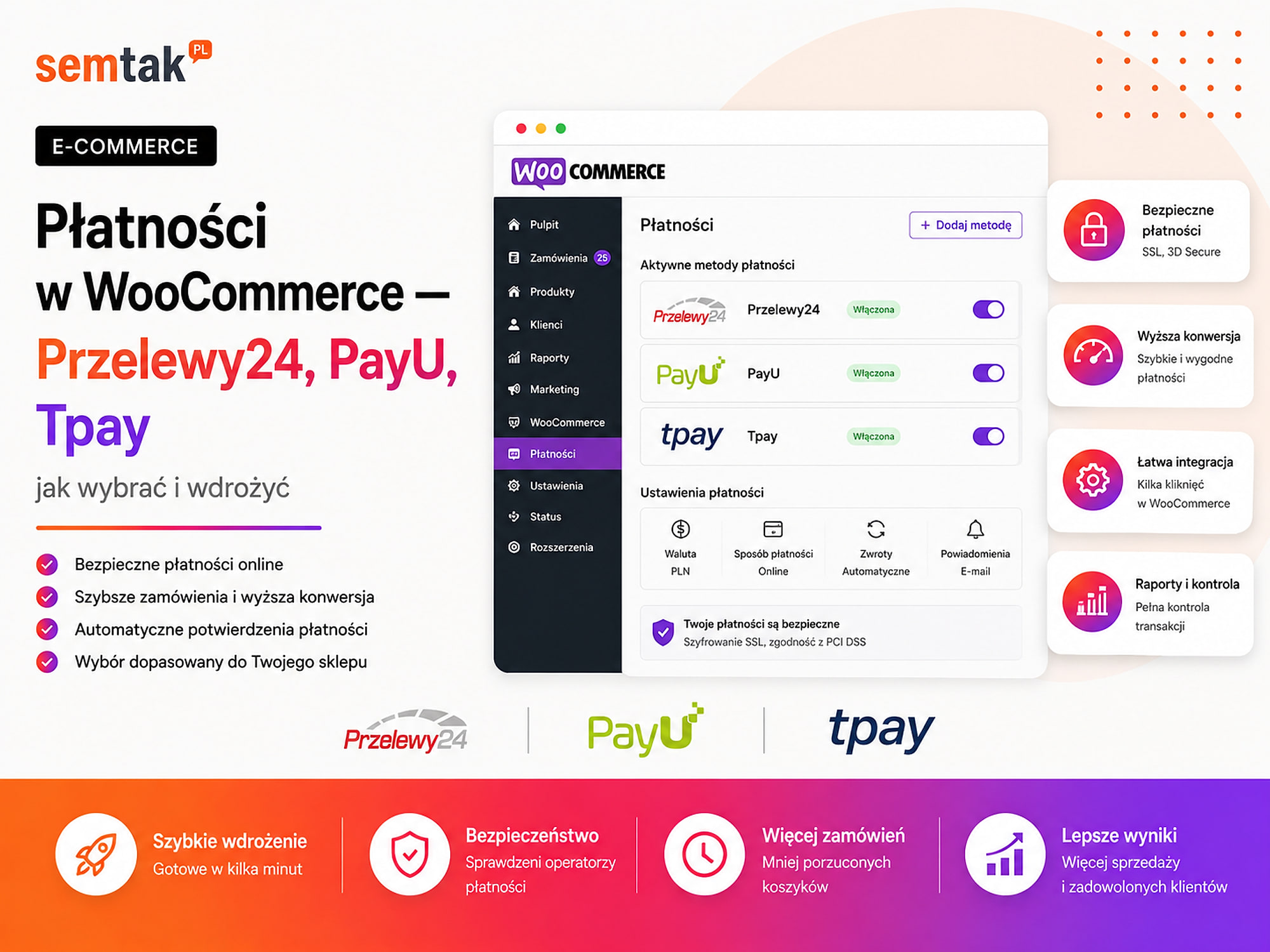
In polnischen WooCommerce-Shops treffen Sie am häufigsten auf Integrationen mit Przelewy24, PayU und Tpay. Jeder dieser Anbieter unterstützt die gängigen Zahlungsmethoden, doch die Unterschiede zeigen sich im Detail: in der Darstellung von BLIK und Banken, bei Raten, aufgeschobenen Zahlungen, Währungen, beim Block-Checkout sowie bei den technischen Möglichkeiten des Plugins. Internationale Gateways wie Stripe und PayPal folgen derselben Logik und lassen sich ergänzend einbinden, wenn Sie auch im Ausland verkaufen.
In diesem Leitfaden zeigen wir Ihnen, wie Sie Anbieter vergleichen, die tatsächlichen Kosten berechnen, das Zahlungs-Gateway einrichten und den gesamten Prozess testen, bevor Sie mit dem Verkauf starten.
Kurz gesagt
Przelewy24, PayU und Tpay unterstützen in Polen dasselbe (BLIK, Sofortüberweisungen, Karten, Raten); sie unterscheiden sich in Provision, Vertragsbedingungen, Auszahlungszeiten und Qualität des Supports. Die Wahl hängt von Umsatz und Branche ab — vergleichen Sie Provisionen und formale Anforderungen, nicht nur das Logo. Am wichtigsten ist die korrekte Einrichtung: Die Zahlung muss den Bestellstatus ändern und auf dem Smartphone einwandfrei funktionieren, denn ein kaputter Checkout bedeutet entgangenen Umsatz.
Kurzfassung (TL;DR)
- Przelewy24, PayU und Tpay unterstützen die Basismethoden, die ein polnischer Shop braucht: BLIK, Sofortüberweisungen und Karten.
- Wählen Sie einen Anbieter nicht allein nach der prozentualen Provision. Prüfen Sie auch die Fixgebühr, Auszahlungen, Erstattungen und Zusatzbedingungen.
- Die Verfügbarkeit von Raten, aufgeschobenen Zahlungen, Wallets und wiederkehrenden Zahlungen hängt vom Anbieter, vom Modul und vom unterschriebenen Vertrag ab.
- Verwenden Sie das offizielle, regelmäßig aktualisierte Plugin.
- Prüfen Sie vor der Installation, ob das Modul mit WooCommerce Blocks, HPOS, Abonnements und der verwendeten Währung kompatibel ist.
- Die Einrichtung endet nicht beim Einfügen der Schlüssel. Sie müssen Status, Benachrichtigungen, Lager, Erstattungen und Analytics testen.
- Führen Sie nach den Tests in der Sandbox eine echte Transaktion über einen kleinen Betrag durch.
Alle Abkürzungen an einem Ort
POS — ein Zahlungspunkt, der im Anbieter-Panel einem Shop, einer Währung oder einer Art der Transaktionsabwicklung zugeordnet ist.
HPOS (High-Performance Order Storage) — Speicherung von WooCommerce-Bestellungen in separaten Tabellen; das Zahlungs-Plugin muss damit kompatibel sein.
Sandbox — eine Testumgebung, in der Sie die Integration ohne echtes Geld prüfen können.
Tokenisierung — das Speichern eines sicheren Tokens, der die Kartennummer ersetzt; der Shop bewahrt keine vollständigen Zahlungsdaten auf.
3D Secure — eine zusätzliche Bestätigung der Kartenzahlung, zum Beispiel in der Bank-App.
CVV — der kurze Sicherheitscode, meist auf der Kartenrückseite.
Chargeback — eine Rückbelastung, wenn ein Kunde eine Kartentransaktion bei seiner Bank reklamiert.
WAF — eine Firewall, die eingehenden Verkehr filtert; falsch eingestellt kann sie die Benachrichtigung des Anbieters blockieren.
ERP — ein System zur Unternehmenssteuerung, z. B. für Preise, Lager und Rechnungen.
BaseLinker — ein System zur Verwaltung von Bestellungen und Integrationen mit Shops, Kurierdiensten und Marktplätzen.
Was ist ein Zahlungs-Gateway in WooCommerce?
Ein Zahlungs-Gateway verbindet Ihren WooCommerce-Shop mit dem Anbieter, der BLIK, eine Überweisung, eine Karte oder eine andere vom Kunden gewählte Methode abwickelt.
WooCommerce speichert die Bestellung, berechnet den Warenkorbwert und hält die Statusinformationen vor. Die Überweisung zwischen Kunde und Shop führt es jedoch nicht selbst aus. Für die eigentliche Verarbeitung der Zahlung ist der Anbieter zuständig, zum Beispiel Przelewy24, PayU oder Tpay (oder ein internationales Gateway wie Stripe oder PayPal). Der vereinfachte Ablauf sieht so aus:
Kunde → WooCommerce-Checkout → Zahlungsanbieter → Bank oder BLIK → Anbieter → WooCommerce
Nach einer erfolgreichen Zahlung sendet der Anbieter dem Shop eine Mitteilung, dass die Transaktion bestätigt wurde. WooCommerce sollte dann den Bestellstatus ändern, zum Beispiel von „Zahlung ausstehend" auf „In Bearbeitung". Wenn diese Rückmeldung nicht funktioniert, kann der Kunde zwar bezahlen, die Bestellung sieht aber weiterhin unbezahlt aus.
Welche Zahlungsmethoden sollte ein polnischer Shop haben?
Die Basis bilden BLIK, Sofortüberweisungen und Karten, doch der passende Mix hängt vom Warenkorbwert und der Art der Kunden ab.
Am häufigsten werden BLIK, Sofortüberweisungen, Zahlungskarten, Apple Pay und Google Pay, aufgeschobene Zahlungen, Raten, die Möglichkeit zur Wiederholung einer Zahlung sowie wiederkehrende Zahlungen für Abonnements implementiert. Das bedeutet nicht, dass der Checkout ein Dutzend ähnlicher Einträge zeigen sollte — sieht ein Kunde eine lange Liste von Anbietern, Banken, Karten und Wallets, kann die Auswahl schwieriger werden. Die Methoden sollten gruppiert und in einer logischen Reihenfolge angeordnet sein.
Beispiel-Set für einen B2C-Shop: BLIK, Sofortüberweisung, Karte, Apple Pay oder Google Pay sowie eine aufgeschobene Zahlung bei teureren Einkäufen.
Beispiel-Set für einen Shop mit hohem Warenkorbwert: BLIK, Sofortüberweisung, Karte, Raten, aufgeschobene Zahlung sowie eine klassische Überweisung als Zusatzmethode.
Beispiel-Set für einen B2B-Shop: Sofortüberweisung, Karte, klassische Überweisung, Finanzierung für Unternehmen sowie ein individuelles Zahlungsziel für freigegebene Geschäftspartner. Im B2B-E-Commerce kann ein Teil der Zahlungen außerhalb des üblichen Gateways abgewickelt werden, zum Beispiel auf Basis eines Kreditlimits oder einer Rechnung mit Zahlungsziel.
Przelewy24, PayU oder Tpay — die wichtigsten Unterschiede
Jeder der drei Anbieter kann einen Standard-Shop gut bedienen. Die Wahl hängt von den konkreten Methoden, dem Vertrag und der Kompatibilität des Moduls mit Ihrem Checkout ab.
| Bereich | Przelewy24 | PayU | Tpay |
|---|---|---|---|
| Offizielle WooCommerce-Integration | Ja | Ja | Ja |
| BLIK | Ja | Ja | Ja |
| Sofortüberweisungen | Ja | Ja | Ja |
| Karten | Ja | Ja | Ja |
| Google Pay | In der aktuellen Integration verfügbar | Im aktuellen Modul verfügbar | In der aktuellen Integration verfügbar |
| Apple Pay | In der aktuellen Integration verfügbar | Je nach Angebot und Konfiguration | Je nach Angebot und Konfiguration |
| Raten | Verfügbar | Verfügbar | Verfügbar |
| Aufgeschobene Zahlungen | Je nach Angebot | Mehrere Methoden je nach Konfiguration | U. a. BLIK Später Bezahlen verfügbar |
| On-Site-Zahlungen | BLIK, Karten und ausgewählte Wallets | Kartenformular, Google Pay und ausgewählte Methoden | BLIK, Karten, Banken und ausgewählte Methoden |
| Wiederkehrende Zahlungen | Mit passender Konfiguration verfügbar | Für den Prozess zu prüfen | In ausgewählten Konfigurationen verfügbar |
| Mehrere Währungen | Verfügbar | Abhängig von der Konfiguration der Zahlungspunkte | Konto- und Modulbedingungen zu prüfen |
| WooCommerce Blocks | Versionskompatibilität prüfen | Vom aktuellen Modul unterstützt | Vom aktuellen Modul unterstützt |
| HPOS | Versionskompatibilität prüfen | Aktuelle Modulerklärung prüfen | Vom aktuellen Modul unterstützt |
| Hauptvorteil | Breites Set an On-Site-Methoden | Umfangreiche Finanzierungsmethoden | Kontrolle über die Anordnung der Methoden und Blocks-Integration |
Die Verfügbarkeit einer bestimmten Funktion kann vom unterschriebenen Vertrag, der Branche, der Währung, dem Bestellwert, den aktivierten Diensten, der Modulversion, dem Kontotyp und einer zusätzlichen Prüfung durch den Anbieter abhängen. Wählen Sie einen Anbieter daher nicht allein anhand einer Tabelle in einem Artikel — fordern Sie ein aktuelles Angebot an und testen Sie das Modul an einer Kopie Ihres Shops.
Wann sollten Sie Przelewy24 wählen?
Przelewy24 ist eine Überlegung wert, wenn Ihnen ein breites Set an Methoden und direkt im Shop angezeigte Zahlungen wichtig sind.
Die aktuelle WooCommerce-Integration kann unter anderem BLIK innerhalb des Shops, BLIK One Click, Google Pay und Apple Pay, Kartenzahlung, Click to Pay, wiederkehrende Zahlungen, mehrere Währungen, einen Raten-Simulator oder -Rechner sowie die Darstellung ausgewählter Methoden direkt im Checkout unterstützen. Przelewy24 kann zu einem Shop passen, der viele mobile Kunden hat, Weiterleitungen aus dem Checkout reduzieren möchte, Produkte in mehreren Währungen verkauft, wiederkehrende Zahlungen benötigt oder Raten früher als auf der Anbieterseite anzeigen will.
Worauf sollten Sie vor der Wahl eines Anbieters achten? Diese Liste gilt nicht nur für Przelewy24, sondern für alle Gateways: welche Methoden auf Ihrem Konto aktiviert werden, welche Währungen verfügbar sind, ob das Modul den verwendeten Checkout unterstützt, ob es mit HPOS funktioniert, ob es Abonnements bedient, wie Auszahlungen abgerechnet werden, wie Erstattungen erfolgen, ob es Zusatzgebühren gibt, wie der technische Support aussieht, ob der Anbieter zusätzliche Servereinstellungen verlangt und wie die Methoden auf dem Smartphone erscheinen. Allein das Vorhandensein einer Funktion im Modul bedeutet nicht, dass sie in jedem Vertrag automatisch verfügbar ist.
Wann sollten Sie PayU wählen?
PayU lohnt sich zu prüfen, wenn Raten, aufgeschobene Zahlungen sowie getrennte Darstellungsweisen von Karten, BLIK und Banken wichtig sind.
Das aktuelle offizielle Modul kann als separate Methoden unter anderem die Standard-Zahlungsseite von PayU, eine Bankenliste im Checkout, Kartenzahlung auf der Anbieterseite, ein sicheres Kartenformular, BLIK, Google Pay, Raten, Klarna, Twisto, Twisto Pay in 3, PayPo sowie PragmaPay für Geschäftskunden bereitstellen. Die Verfügbarkeit hängt von der Konfiguration des Zahlungspunkts (POS) ab. PayU kann zu einem Shop passen, der höherwertige Produkte verkauft, Raten stark hervorheben möchte, mehrere Methoden der aufgeschobenen Zahlung benötigt, ein Finanzierungs-Widget auf der Produktseite zeigen will, eine separate Finanzierung für Geschäftskunden braucht oder mehrere Zahlungspunkte nutzt.
Worauf sollten Sie bei PayU achten? Aktivieren Sie nicht mehrere Methoden gleichzeitig, die nahezu denselben Prozess abbilden. Beispiel: PayU Standard öffnet die allgemeine Anbieterseite, während die Bankenliste die verfügbaren Methoden früher, im Checkout, anzeigt — beide ohne Überlegung zu aktivieren kann die Optionen verdoppeln. Ähnlich bei Karten: Sie können den Kunden auf das PayU-Formular weiterleiten oder ein sicheres Formular im Shop anzeigen. Wählen Sie die zum Checkout passende Lösung, statt alle Möglichkeiten auf einmal einzuschalten.
Wann sollten Sie Tpay wählen?
Tpay ist eine Überlegung wert, wenn Ihnen die Kontrolle über die Reihenfolge der Methoden, On-Site-Zahlungen und die Unterstützung des neuen WooCommerce-Checkouts wichtig sind.
Die aktuelle Integration kann unter anderem BLIK, BLIK Später Bezahlen, Karten, Google Pay, Raten, Online-Überweisungen, eine Bankenliste im Shop, die Beschränkung von Methoden auf bestimmte Lieferarten, eine eigene Reihenfolge der Kacheln, WooCommerce Blocks sowie HPOS unterstützen. Tpay kann zu einem Shop passen, der den Block-Checkout nutzt, die Reihenfolge der Methoden selbst festlegen will, unterschiedliche Zahlungen für verschiedene Lieferarten benötigt, Banken direkt im Shop anzeigen möchte oder BLIK-Zahlungen ohne Wechsel in das Anbieter-Panel braucht.
Worauf sollten Sie bei Tpay achten? Prüfen Sie vor allem, ob der Zugang zur benötigten API auf dem Konto aktiviert wurde, ob der Shop in einer unterstützten Währung arbeitet, ob die Benachrichtigungseinstellungen eine korrekte Statusaktualisierung erlauben, ob die gewählten On-Site-Methoden aktiv sind und ob Sie das aktuelle Modul und keine ältere Integration verwenden.
Welches Gateway ist am besten für einen kleinen Shop?
Ein kleiner Shop braucht nicht den Anbieter mit den meisten Funktionen. Er braucht eine stabile Zahlung und einen transparenten Vertrag.
Prüfen Sie vor allem die prozentuale Provision, die Fixgebühr, die Aktivierungskosten, ein etwaiges Abonnement, die Kosten für die Auszahlung von Geldern, die Auszahlungsfrequenz, die Erstattungsregeln, die Verfügbarkeit von BLIK, Karten und Überweisungen, die Qualität des Moduls sowie die Kontaktmöglichkeiten zum technischen Support.
| Element | Angebot 1 | Angebot 2 |
|---|---|---|
| Prozentuale Provision | Niedriger | Höher |
| Fixgebühr | Höher | Niedriger |
| Abonnement | Keines | Vorhanden |
| Auszahlung | Kostenpflichtig | Inklusive |
| Erstattungen | Zusatzbedingungen | Zusatzbedingungen |
| Support | Formular | Telefon und E-Mail |
Sie können das bessere Angebot nicht benennen, ohne den durchschnittlichen Warenkorbwert, die Anzahl der Transaktionen, den Monatsumsatz, die Anzahl der Erstattungen, die Auszahlungsfrequenz und das benötigte Support-Niveau zu kennen. Bei einem Warenkorb von 10 € kann die Fixgebühr eine große Rolle spielen. Bei einem Warenkorb von 250 € fällt die prozentuale Provision stärker ins Gewicht.
Wie berechnen Sie die realen Kosten eines Zahlungsanbieters?
Vergleichen Sie die monatlichen Gesamtkosten, nicht nur den in der größten Schrift im Angebot gezeigten Prozentsatz.
Wir nennen keine konkreten Provisionen, da sie vom Vertrag, der Branche, dem Umsatz und der aktuellen Aktion abhängen. Vergleichen Sie die geltenden Sätze in Angeboten, die direkt für Ihr Unternehmen erstellt wurden. Eine vereinfachte Formel:
Kosten = Umsatz × prozentuale Provision + Anzahl Transaktionen × Fixgebühr + Abonnement + Auszahlungen + sonstige Gebühren
Ein anschauliches Beispiel: monatlicher Online-Umsatz von 25.000 €, 500 Zahlungen, Unterschied zwischen den Angeboten von 0,2 Prozentpunkten. Die Rechnung: 25.000 € × 0,2 % = 50 € pro Monat. Hinzu kommen die Fixgebühren, das Abonnement, die Auszahlungen und die Erstattungsregeln.
Tabelle zum Vergleich der Angebote:
| Kostenelement | Przelewy24 | PayU | Tpay |
|---|---|---|---|
| BLIK | |||
| Online-Überweisung | |||
| Karte | |||
| Apple Pay / Google Pay | |||
| Aufgeschobene Zahlung | |||
| Raten | |||
| Fixgebühr | |||
| Abonnement | |||
| Aktivierung | |||
| Auszahlung von Geldern | |||
| Erstattung | |||
| Chargeback | |||
| Mindestvertragslaufzeit |
Lohnt es sich, die Provision zu verhandeln?
Ja, besonders wenn der Shop eine Verkaufshistorie hat und eine voraussichtliche Anzahl an Transaktionen vorweisen kann.
Bereiten Sie den Monatsumsatz, den durchschnittlichen Warenkorbwert, die Anzahl der Transaktionen, den Anteil von BLIK, Karten und Überweisungen, die Anzahl der Erstattungen, die Branche, das geplante Wachstum, die unterstützten Währungen sowie die Bedingungen Ihres aktuellen Anbieters vor. Fragen Sie nicht nur nach dem Prozentsatz, sondern auch nach Auszahlungen, Erstattungen, ausländischen Karten, Raten, Kontakt zu einem Ansprechpartner, Kündigungsfrist, zusätzlichen Zahlungspunkten, Testumgebung und technischem Support.
Wie richten Sie Zahlungen in WooCommerce Schritt für Schritt ein?
Eine korrekte Einrichtung besteht aus Registrierung, technischer Konfiguration, Tests und der Kontrolle der Bestellstatus.
Schritt 1: Anbieter wählen und Konto anlegen. Der Anbieter muss das Unternehmen und den Shop verifizieren. Bereiten Sie unter anderem die Firmendaten, ein Bankkonto, die Domain, die AGB, die Datenschutzerklärung, die Rückgabe- und Reklamationsregeln, die Kontaktdaten sowie Informationen zu den verkauften Produkten vor. Der Anbieter kann prüfen, wer den Verkauf betreibt, was verkauft wird, wie der Kunde Kontakt aufnehmen kann, unter welchen Bedingungen er vom Kauf zurücktreten darf und ob der Kaufprozess funktioniert.
Schritt 2: Technische Anforderungen prüfen. Prüfen Sie vor der Installation des Moduls die WordPress-Version, die WooCommerce-Version, die PHP-Version, die Art des Checkouts, die HPOS-Unterstützung, die Shop-Währung, Abonnement-Plugins, Mehrwährungs-Plugins, das Theme sowie Anpassungen an Warenkorb und Checkout. WooCommerce kann einen klassischen, auf einem Shortcode basierenden Checkout oder einen aus Blöcken aufgebauten Checkout verwenden — ein Modul, das im klassischen Checkout funktioniert, muss nicht automatisch in der Block-Version funktionieren.
Schritt 3: Backup erstellen und Staging vorbereiten. Installieren Sie ein neues Gateway nicht direkt im Live-Shop, wenn Sie es an einer Kopie testen können. Erstellen Sie vor den Änderungen ein Backup der Datenbank, ein Backup der Dateien, bereiten Sie ein Staging vor, sichern Sie die aktuelle Konfiguration und schaffen Sie die Möglichkeit für eine schnelle Rückkehr.
Schritt 4: Das offizielle Plugin herunterladen
Verwenden Sie das vom Anbieter bereitgestellte, in seiner Dokumentation angegebene, aus dem offiziellen Repository heruntergeladene und regelmäßig aktualisierte Modul. Prüfen Sie vor der Installation das Datum der letzten Aktualisierung, die unterstützten WooCommerce-Versionen, das Änderungsprotokoll, die technischen Anforderungen, bekannte Einschränkungen und den Support-Kanal. Ein zufälliges Plugin mit ähnlichem Namen kann alt, inkompatibel oder unsicher sein.
Schritt 5: Zugangsdaten eingeben. Je nach Anbieter können eine Händler-ID, eine POS-ID, ein API-Schlüssel, ein CRC-Schlüssel, eine Client-ID, ein Client-Secret, ein MD5-Schlüssel oder ein RSA-Schlüssel erforderlich sein. Sie müssen die technische Funktion jedes Feldes nicht verstehen — behandeln Sie diese Daten wie ein Administrator-Passwort und senden Sie sie nicht in einer gewöhnlichen Nachricht an beliebige Personen.
Schritt 6: Zahlungsbenachrichtigungen konfigurieren. Der Anbieter muss WooCommerce über das Ergebnis der Transaktion informieren. Der Mechanismus kann Webhook, Callback, Status-URL, Benachrichtigungs-URL oder IPN heißen. In der Praxis beschreiben all diese Begriffe einen ähnlichen Prozess: Der Server des Anbieters sendet dem Shop eine Mitteilung über eine Statusänderung.
Das ist der wichtigste Teil der Einrichtung
Wenn die Server-zu-Server-Kommunikation nicht funktioniert: Der Kunde zahlt, der Anbieter bestätigt die Transaktion, das Geld geht in die Abrechnung, und WooCommerce zeigt weiterhin „Zahlung ausstehend". Der Bestellstatus darf NICHT allein davon abhängen, ob der Kunde zur Seite „Vielen Dank für Ihre Bestellung" zurückkehrt. Die Server-Benachrichtigung (Webhook) ist die Grundlage — testen Sie sie separat und prüfen Sie sie in den Logs.
Schritt 7: Bestellstatus einrichten. Ein Beispielprozess:
| Situation | WooCommerce-Status |
|---|---|
| Bestellung erstellt, keine Zahlung | Zahlung ausstehend |
| Zahlung begonnen | Ausstehend oder in Wartestellung |
| Zahlung bestätigt | In Bearbeitung |
| Ausschließlich digitales Produkt | Abgeschlossen, sofern der Prozess es zulässt |
| Zahlung fehlgeschlagen | Fehlgeschlagen |
| Bestellung storniert | Storniert |
| Vollständige Erstattung der Zahlung | Erstattet |
Setzen Sie den Status bei einem physischen Produkt nicht automatisch auf „Abgeschlossen", nur weil es bezahlt wurde. Zahlung bedeutet noch keinen Versand.
Schritt 8: Lagerreservierung einrichten. Sie müssen festlegen, wie lange ein Produkt für einen Kunden reserviert bleibt, der eine Zahlung begonnen hat. Eine zu lange Reservierung kann Ware blockieren; eine zu kurze kann dazu führen, dass ein Kunde mit der Zahlung beginnt, der Bestand ins Lager zurückkehrt, eine andere Person das letzte Stück kauft und die erste Zahlung später bestätigt wird. Besondere Kontrolle erfordern Einzelstücke, Tickets, limitierte Kollektionen, Produkte mit niedrigem Bestand und kurze Aktionen.
Schritt 9: Darstellung des Checkouts konfigurieren. Zeigen Sie nicht jede verfügbare Methode, nur weil man sie aktivieren kann. Eine Beispielreihenfolge: 1) BLIK, 2) Sofortüberweisung, 3) Karte oder Wallet, 4) Raten und aufgeschobene Zahlungen, 5) klassische Überweisung. Die Bezeichnungen sollten verständlich sein — statt „Anbieter XYZ — Standardkanal" ist „BLIK und Online-Sofortüberweisung" besser. Die Angabe zum Anbieter können Sie weiterhin in der Beschreibung oder neben dem Logo unterbringen.
Schritt 10: Testmodus einschalten. Prüfen Sie in der Sandbox die Statusänderung, die Rückkehr zum Shop, die Fehlermeldung, die Stornierung, eine verzögerte Benachrichtigung, eine Erstattung, das Verhalten des Lagers und die Funktion der Logs. Die Sandbox bildet nicht immer alle Produktionsbedingungen ab, beenden Sie die Tests daher nicht in dieser Phase.
Schritt 11: Eine echte Transaktion durchführen. Führen Sie nach dem Produktivstart eine Zahlung über einen kleinen Betrag durch und prüfen Sie die Belastung des Kontos, den Status im Anbieter-Panel, den Status in WooCommerce, die Nachricht an den Kunden, die Nachricht an den Administrator, die Änderung des Lagerbestands, die Übergabe an das ERP oder BaseLinker, den Kauf in GA4, den Kauf in Google Ads sowie die Durchführung einer Erstattung.
Wie testen Sie BLIK korrekt?
BLIK muss auf dem Smartphone und in Szenarien getestet werden, die nicht mit einem sofortigen Erfolg enden.
Prüfen Sie vor allem: die Eingabe eines korrekten Codes, die Eingabe eines falschen Codes, die Ablehnung der Transaktion in der Bank-App, eine fehlende Bestätigung, eine Zeitüberschreitung, das Schließen der Seite vor der Rückkehr, die Wiederholung der Zahlung, eine verzögerte Statusänderung, BLIK One Click (sofern aktiviert) sowie das Verhalten bei schwächerer Verbindung.
Der wichtigste BLIK-Test
Prüfen Sie, ob die Bestellung den Status auch dann ändert, wenn der Kunde nach der Zahlung NICHT zum Shop zurückkehrt (den Tab schließt, das Signal verliert, die App wechselt). Das ist das häufigste reale Szenario — und die häufigste Ursache für „bezahlte, aber ausstehende" Bestellungen.
Was ist mit Kartenzahlungen?
Kartendaten sollten über das sichere Formular des Anbieters abgewickelt und nicht direkt von WooCommerce gespeichert werden.
Das Formular kann auf der Anbieterseite, in einem gesicherten Frame, als tokenisiertes Formular oder über Apple Pay oder Google Pay laufen. Der Shop sollte die vollständige Kartennummer, den CVV-Code oder Authentifizierungsdaten nicht selbst speichern. Prüfen Sie außerdem die Funktion von 3D Secure, Debit- und Kreditkarte, eine abgelehnte Transaktion, den Ablauf der Sitzung, eine ausländische Karte sowie die vollständige und die teilweise Erstattung. Die Sicherheitsdetails vertiefen wir im Leitfaden zur Sicherheit des WooCommerce-Shops.
Lohnt sich die Einführung von Apple Pay und Google Pay?
Ja, sofern der Anbieter und das Gerät des Kunden die Nutzung des Wallets erlauben, ohne den Checkout zu verkomplizieren.
Wallets können die Zahlung verkürzen, weil der Kunde die Kartendaten nicht manuell eingeben muss. Prüfen Sie vor der Einführung die Anforderungen des Anbieters, die Domain-Verifizierung, die Funktion auf unterstützten Geräten, das Verhalten auf dem Smartphone, die korrekte Erfassung in der Analyse sowie das Ausblenden der Methode auf Geräten, die sie nicht unterstützen. Zeigen Sie einem Kunden, der ihn nicht nutzen kann, keinen Apple-Pay-Button.
Wann sollten Sie Raten und aufgeschobene Zahlungen einführen?
Raten und aufgeschobene Zahlungen haben dann die größte Bedeutung, wenn der Produktpreis einen einmaligen Kauf blockieren kann.
Beispiele: Möbel, Elektronik, Haushaltsausstattung, Sportgeräte, teurere Sets, Kurse und Firmeneinkäufe. Die Finanzierungsmöglichkeit sollten Sie früher als im Checkout zeigen — auf der Produktseite, neben dem Preis, im Warenkorb, auf der Kategorieseite oder in einem Ratenrechner. Versprechen Sie jedoch nicht jedem Kunden eine Finanzierung; die endgültige Entscheidung trifft der Anbieter der jeweiligen Methode.
Wie führen Sie wiederkehrende Zahlungen und Abonnements ein?
Eine gewöhnliche Kartenzahlung bedeutet nicht automatisch die Unterstützung von Abonnements. Erforderlich sind Tokenisierung und die Kompatibilität mehrerer Systeme.
Prüfen Sie vor der Einführung, ob der Anbieter wiederkehrende Zahlungen unterstützt, ob der Dienst auf dem Konto aktiviert wurde, ob das Gateway mit WooCommerce Subscriptions zusammenarbeitet, wie der Kunde die Karte ändert, was nach Ablauf der Karte geschieht, wie die Wiederholung der Zahlung funktioniert, was nach mehreren Fehlern passiert, wie ein Abonnement gekündigt wird, wie eine Erstattung erfolgt und ob eine Änderung des Betrags möglich ist. In diesem Fall reicht der Test der ersten Zahlung nicht aus — Sie müssen auch die automatische Verlängerung prüfen.
Die häufigsten Fehler bei der Einführung von WooCommerce-Zahlungen
Die schwerwiegendsten Probleme betreffen veraltete Module, Status, Cache sowie blockierte Benachrichtigungen.
Ein zufälliges oder veraltetes Plugin. Das Modul stammt aus einer unbekannten Quelle oder wurde lange nicht weiterentwickelt. Mögliche Folgen: keine Kompatibilität mit dem neuen WooCommerce, kein WooCommerce Blocks, fehlerhafte Status, Sicherheitsprobleme und Konflikte mit dem Checkout.
Kein Test der Kommunikation mit dem Anbieter. Die Integration wird nur anhand der Weiterleitung des Kunden bewertet. Sie müssen die in Schritt 6 beschriebene Server-Benachrichtigung sowie den Eintrag in den Logs prüfen.
Fehlerhafte Bestellstatus. Eine fehlgeschlagene Zahlung kann eine Wiederholung blockieren, oder eine unbezahlte Bestellung kann in die Bearbeitung gelangen. Der Statusablauf sollte vor der Veröffentlichung festgelegt werden.
Ein Konflikt mit dem Cache. Der Warenkorb, der Checkout oder die Benachrichtigungsadresse werden vom Cache erfasst. Vom Cache sollten unter anderem der Warenkorb, der Checkout, das Kundenkonto, die Zahlungsseiten, die Callback-Adressen und dynamische Sitzungsdaten ausgeschlossen werden.
Die Firewall blockiert den Anbieter. Eine WAF, Cloudflare oder ein Serverschutz kann die Transaktionsbenachrichtigung abweisen. Eine Firewall schützt den Shop, falsch eingestellt kann sie aber auch die berechtigte Nachricht des Anbieters blockieren.
Ein Update ohne Tests. WooCommerce, PHP oder das Zahlungsmodul werden ohne Backup und Kontrollbestellung aktualisiert. Zahlungen können trotz korrekt aussehendem Checkout nicht mehr funktionieren. Updates und Tests lassen sich im Rahmen der WordPress- und WooCommerce-Wartung durchführen.
Wie prüfen Sie, ob die Zahlungen korrekt funktionieren?
Bewerten Sie die Integration nicht nur am Erscheinen des Anbieter-Logos. Prüfen Sie den gesamten Kreislauf von Bestellung und Geld.
| Phase | Was prüfen? |
|---|---|
| Checkout | Die Methode ist sichtbar und auswählbar |
| Wechsel zum Anbieter | Betrag, Währung und Bestellnummer sind korrekt |
| Autorisierung | Die Zahlung kann bestätigt oder abgelehnt werden |
| Rückkehr des Kunden | Der Shop zeigt eine verständliche Meldung |
| Benachrichtigung | WooCommerce erhält den Status unabhängig von der Rückkehr des Kunden |
| Bestellung | Der Status ändert sich gemäß dem Prozess |
| Lager | Der Bestand wird reduziert oder freigegeben |
| Nachrichten | Kunde und Team erhalten die richtigen E-Mails |
| Integration | Die Bestellung gelangt ins ERP oder zu BaseLinker |
| Analytics | Der Kauf ist in GA4 und in der Werbung sichtbar |
| Abrechnung | Die Transaktion befindet sich im Anbieter-Panel |
| Erstattung | Die gesamte oder ein Teil der Zahlung lässt sich korrekt erstatten |
Checkliste für die Einrichtung von Zahlungen in WooCommerce
Vor der Wahl eines Anbieters:
- Ich kenne meinen monatlichen Online-Umsatz;
- Ich kenne den durchschnittlichen Bestellwert;
- Ich kenne die Anzahl der Transaktionen;
- Ich weiß, welche Währungen benötigt werden;
- Ich weiß, ob ich Raten benötige;
- Ich weiß, ob ich aufgeschobene Zahlungen benötige;
- Ich weiß, ob der Shop Abonnements bedienen wird;
- Ich habe die vollständigen Gebühren verglichen;
- Ich habe die Auszahlungsfrequenz geprüft;
- Ich habe die Erstattungsbedingungen geprüft;
- Ich habe die Verfügbarkeit des Supports geprüft.
Vor der Installation des Plugins:
- Ich habe ein Backup der Datenbank und der Dateien erstellt;
- Ich habe ein Staging vorbereitet;
- Ich habe die WooCommerce-Version geprüft;
- Ich habe die PHP-Version geprüft;
- Ich habe die Art des Checkouts festgelegt;
- Ich habe die HPOS-Kompatibilität geprüft;
- Ich habe die Kompatibilität mit dem Mehrwährungs-Plugin geprüft;
- Ich habe die Unterstützung von Abonnements geprüft;
- Ich habe das Modul aus der offiziellen Quelle heruntergeladen.
Während der Konfiguration:
- Ich habe die richtigen API-Daten eingegeben;
- Ich habe die Testdaten von den Produktionsdaten getrennt;
- Ich habe die Benachrichtigungen konfiguriert;
- Ich habe verständliche Namen für die Methoden festgelegt;
- Ich habe die Reihenfolge der Zahlungen festgelegt;
- Ich habe die Status konfiguriert;
- Ich habe die Lagerreservierung eingerichtet;
- Ich habe Checkout und Callbacks vom Cache ausgeschlossen;
- Ich habe die Firewall-Regeln geprüft;
- Ich habe die Logs für die Dauer der Tests aktiviert.
Tests:
- eine erfolgreiche BLIK-Zahlung;
- eine abgelehnte oder nicht abgeschlossene Zahlung;
- eine Sofortüberweisung;
- eine Karte;
- Apple Pay oder Google Pay;
- eine Zahlung auf dem Smartphone;
- keine Rückkehr des Kunden zum Shop;
- eine verzögerte Benachrichtigung;
- eine Wiederholung der Zahlung;
- eine teilweise Erstattung;
- eine vollständige Erstattung;
- die Bestellung gelangt in die Integration;
- der Kauf ist in GA4 sichtbar;
- eine echte Produktionstransaktion wurde durchgeführt.
Was können Sie selbst prüfen?
Ein Shop-Betreiber kann eine grundlegende Kontrolle der Zahlungen durchführen, ohne Code zu bearbeiten.
1. Geben Sie eine Bestellung auf dem Smartphone auf. Beurteilen Sie, ob die beliebteste Methode leicht zu finden ist.
2. Brechen Sie die Zahlung ab. Prüfen Sie, ob der Kunde zur Bestellung zurückkehren und es erneut versuchen kann.
3. Prüfen Sie den Status nach einer erfolgreichen Transaktion. Die Bestellung sollte nicht als unbezahlt verbleiben.
4. Vergleichen Sie die Beträge. In WooCommerce, im Anbieter-Panel und in der Bank muss derselbe Wert stehen.
5. Prüfen Sie die E-Mails. Der Kunde sollte keine widersprüchlichen Meldungen erhalten.
6. Führen Sie eine Erstattung durch. Prüfen Sie, ob Status und Betrag korrekt erfasst wurden.
7. Sehen Sie die ausstehenden Bestellungen durch. Ein plötzlicher Anstieg kann auf ein technisches Problem oder einen unklaren Checkout hindeuten.
8. Prüfen Sie die Modulversion. Stellen Sie sicher, dass das Plugin aktualisiert wird.
9. Sehen Sie die WooCommerce-Logs durch. Wiederkehrende API- oder Benachrichtigungsfehler müssen analysiert werden.
10. Vergleichen Sie die Käufe mit GA4. Die Analysedaten sollten nicht wesentlich von den tatsächlichen Bestellungen abweichen.
Wann lohnt es sich, die Einrichtung einem Spezialisten zu übertragen?
Technische Hilfe ist nötig, wenn die Zahlung mit einem nicht standardmäßigen Checkout, mit Abonnements oder mit anderen Unternehmenssystemen verbunden ist.
Es lohnt sich, die Einrichtung zu beauftragen, wenn:
- der Shop bereits verkauft und sich keinen Ausfall leisten kann;
- Sie den Block-Checkout nutzen;
- Sie nicht standardmäßige Bestellfelder haben;
- Zahlungen von der Lieferart abhängen;
- Sie in mehreren Währungen verkaufen;
- Sie Raten oder aufgeschobene Zahlungen einführen;
- Sie Abonnements anbieten;
- der Shop mit einem ERP oder mit BaseLinker verbunden ist;
- mehrere Plugins die Status ändern;
- der Anbieter keine Benachrichtigung senden kann;
- bezahlte Bestellungen ausstehend bleiben;
- Sie den Anbieter in einem laufenden Shop wechseln.
Ein Spezialist sollte nicht nur die Moduleinstellungen prüfen, sondern auch die Status, Callbacks, den Cache, die Firewall, die Logs, das Lager, die Integrationen, die Analyse, die Erstattungen und das Verhalten auf dem Smartphone.
Häufig gestellte Fragen
Welches Zahlungs-Gateway ist am besten für WooCommerce?
Es gibt nicht den einen besten Anbieter. Vergleichen Sie die Gesamtkosten, die verfügbaren Methoden, die Währungen, die Raten, die Auszahlungen und die Kompatibilität des Moduls mit Ihrem Checkout.
Unterstützen Przelewy24, PayU und Tpay BLIK?
Ja. Jeder dieser Anbieter unterstützt BLIK, doch die Art der Darstellung und die Zusatzfunktionen hängen vom Modul und von der Konfiguration des Kontos ab.
Kann man zwei Zahlungsanbieter in WooCommerce haben?
Ja. Ein zweiter Anbieter kann als Ausfalllösung dienen oder eine bestimmte Methode abwickeln. Es lohnt sich jedoch nicht, dem Kunden zwei nahezu identische Zahlungslisten zu zeigen.
Reicht die Installation des Plugins, um Zahlungen anzunehmen?
Nein. Sie benötigen ein aktives Konto, Zugangsdaten, korrekte Benachrichtigungen, eine Statuskonfiguration sowie Tests.
Warum hat eine bezahlte Bestellung den Status „Zahlung ausstehend"?
Meist hat WooCommerce keine Benachrichtigung vom Anbieter erhalten. Die Ursache kann eine fehlerhafte Konfiguration, eine Firewall, der Cache, ein API-Problem oder ein Plugin-Konflikt sein.
Müssen Zahlungen nach einem Update getestet werden?
Nach einem größeren Update von WooCommerce, PHP, dem Checkout oder dem Zahlungsmodul lohnt sich eine vollständige Kontrollbestellung.
Darf der Shop die Kartendaten der Kunden speichern?
Ein Standard-WooCommerce-Shop sollte vollständige Kartendaten nicht selbst speichern. Er sollte das sichere Formular und die Tokenisierung des Anbieters nutzen.
Sollten BLIK, Karte und Überweisung getrennte Methoden sein?
Das hängt vom Modul und vom Design des Checkouts ab. Getrennte Kacheln können die Auswahl verkürzen, doch zu viele Optionen erschweren die Entscheidung.
Möchten Sie Zahlungen in WooCommerce korrekt einrichten?
Allein die Installation des Moduls von Przelewy24, PayU oder Tpay kann ein paar Minuten dauern. Die korrekte Einrichtung von Status, Benachrichtigungen, Lager, Erstattungen und Analytics erfordert jedoch die Prüfung des gesamten Kaufprozesses:
- WooCommerce-Shop-Erstellung — Zahlungen vom ersten Tag an implementiert und getestet.
- WordPress- und WooCommerce-Wartung — wenn bezahlte Bestellungen falsche Status haben oder Benachrichtigungen blockiert werden.
- Sicherheit des WooCommerce-Shops — Karten, Tokenisierung und Datenschutz.
- Was ist WooCommerce — die Grundlagen der Plattform in einfacher Sprache.