

Wie man Zugriff auf Google Analytics gewährt.
Eine Anleitung – Schritt für Schritt:
Google Analytics ist die am häufigsten genutzte Plattform, die das Verfolgen von Website-Statistiken ermöglicht. Wir haben eine kurze Anleitung vorbereitet, die zeigt, wie Sie anderen Nutzern Zugriff auf das Google-Analytics-Konto gewähren können. Diese Option ist sehr praktisch, wenn Sie Statistiken mit einem neuen Mitarbeiter teilen möchten oder mit den Mitarbeitern der SEO-Agentur, mit der Sie zusammenarbeiten. Das Weitergeben von Anmeldedaten in Form von Benutzername und Passwort ist keine sichere Lösung, daher gewähren Sie den Zugriff am besten direkt im Google-Analytics-Panel.
Arten von Berechtigungen:
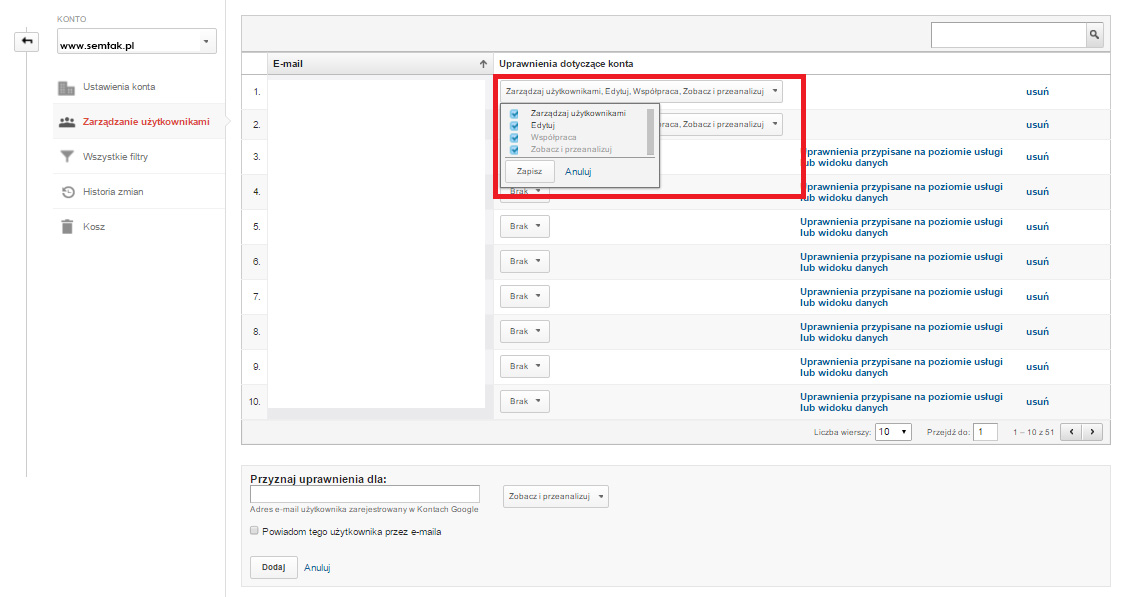
Je nach Bedarf können Sie jedem Nutzer eine beliebige Anzahl von Berechtigungen zuweisen:
Nutzer verwalten – ermöglicht es, neue Nutzer zu entfernen und hinzuzufügen, also anderen Zugriff zu gewähren.
Bearbeiten – ermöglicht es dem Nutzer, Konten, Properties, Datenansichten und Filter hinzuzufügen, zu bearbeiten und zu löschen, umfasst aber nicht die Verwaltung von Konten.
Zusammenarbeiten – ermöglicht die gemeinsame Arbeit mit einem anderen Nutzer sowie das Erstellen von Datenansichten, das Bearbeiten von Daten, die Nutzung von Pivot-Tabellen und das Bearbeiten.
Lesen & Analysieren – ermöglicht es dem Nutzer, Google-Analytics-Statistiken anzusehen, Segmente zu erstellen oder Daten zu bearbeiten. Diese Berechtigung bietet nicht die Möglichkeit der Zusammenarbeit, der Datenbearbeitung oder der Konfiguration von Filtern.
Konto → Property → Datenansicht
Wenn Sie einem bestimmten Nutzer Zugriff auf eine Property gewähren, erhält er Zugriff auf alle Datenansichten. Der Zugriff auf das Konto hingegen ermöglicht ihm den Zugriff auf alle Properties und Datenansichten.
Wie man Zugriff für einen neuen Nutzer gewährt:
Schritt 1:
Melden Sie sich bei Ihrem Google-Analytics-Konto an.
Schritt 2:
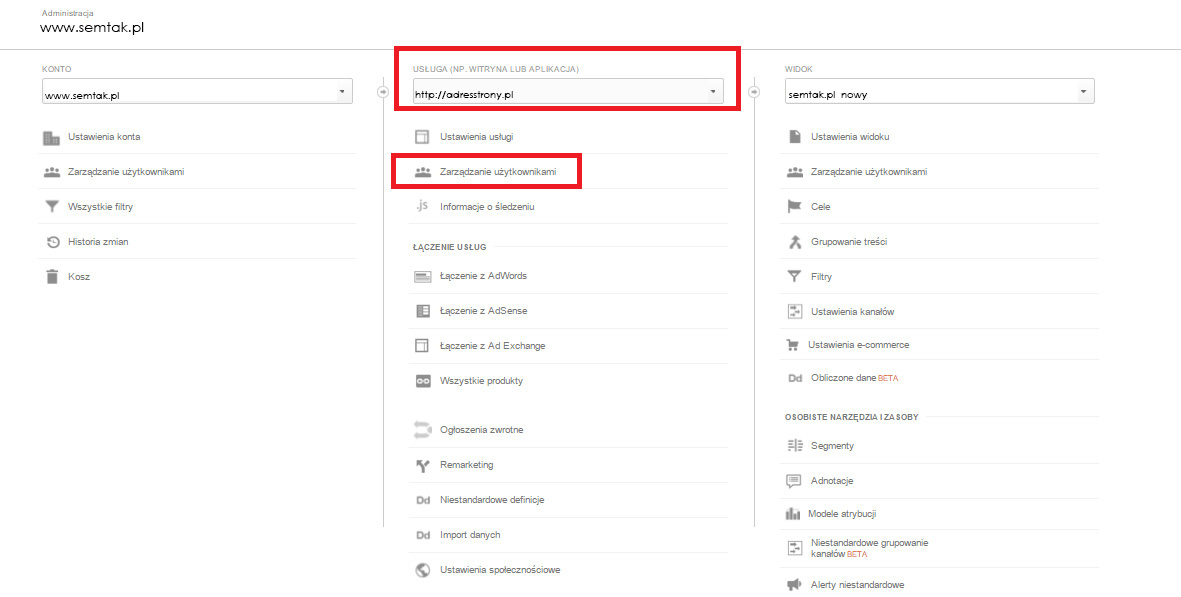
Wählen Sie den Tab VERWALTUNG und anschließend NUTZERVERWALTUNG (die erste Spalte betrifft die Verwaltung auf Konto-Ebene, die mittlere auf Property-Ebene und die letzte auf Datenansichts-Ebene).
Schritt 3:
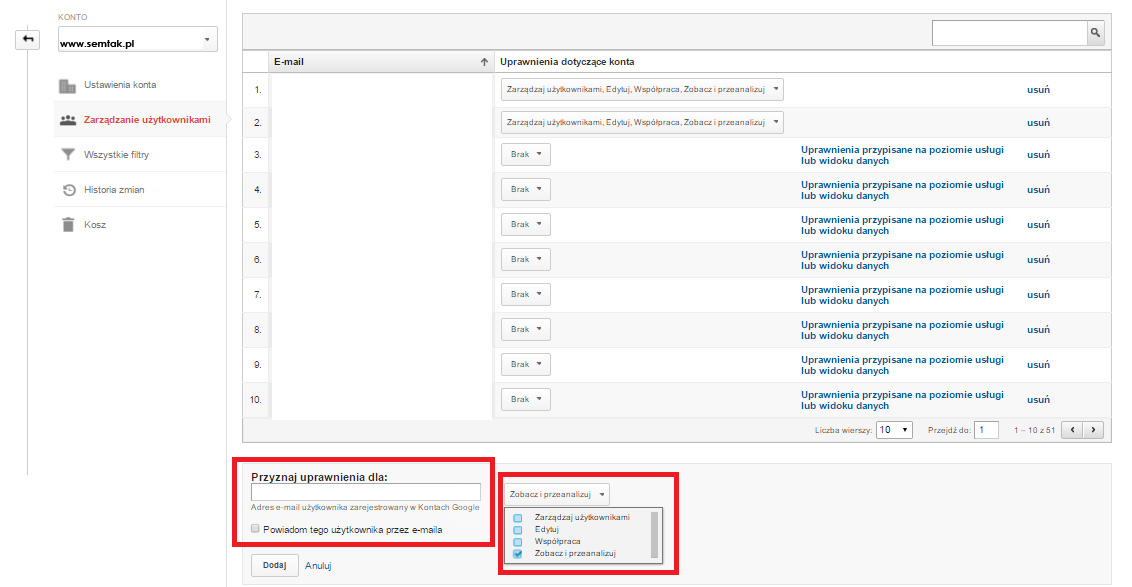
Geben Sie im Feld unten die E-Mail-Adresse des Nutzers ein, dem Sie Berechtigungen erteilen möchten. Unterhalb der Adresse können Sie die Option auswählen: „Diesen Nutzer per E-Mail benachrichtigen”; nach dem Auswählen erhält er eine Nachricht über die erteilten Berechtigungen. Legen Sie anschließend die Berechtigungsstufe aus der Liste auf der rechten Seite fest.
Schritt 4:
Klicken Sie auf die Schaltfläche HINZUFÜGEN und fertig. Die Berechtigungen für den neuen Nutzer wurden erteilt. Denken Sie daran, dass Sie jederzeit die Berechtigungsstufe ändern oder den jeweiligen Nutzer entfernen können.