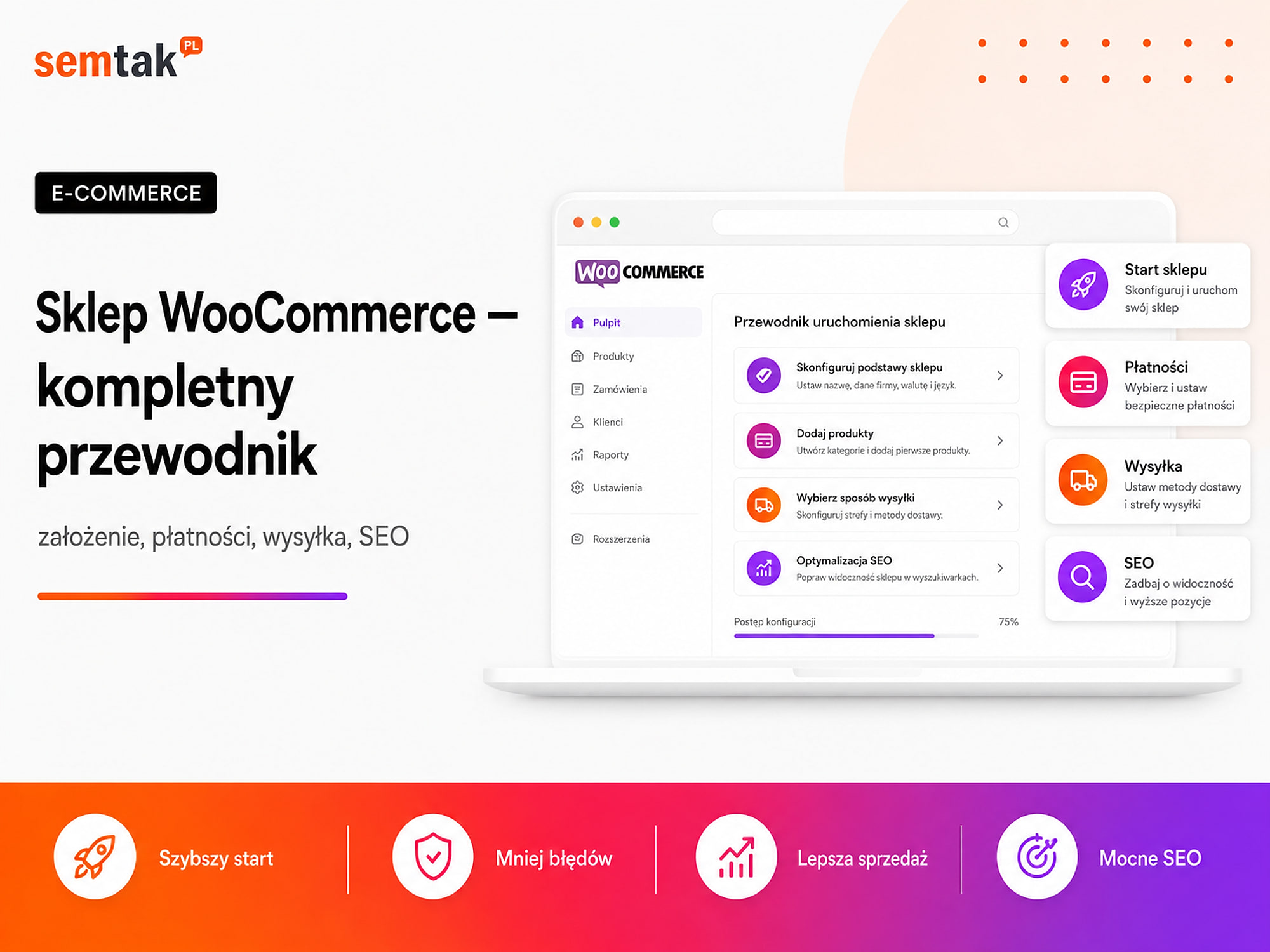
WooCommerce-Shop — die komplette Anleitung (Einrichtung, Zahlungen, Versand, SEO)

Der Start eines WooCommerce-Shops endet nicht mit der Installation des Plugins und dem Hinzufügen von Produkten. Der Shop muss außerdem die Preise korrekt berechnen, Zahlungen annehmen, die richtigen Versandmethoden anzeigen, Nachrichten versenden, den Lagerbestand aktualisieren und Daten an die Analytics übergeben.
Die meisten Probleme entstehen, wenn jedes Element einzeln umgesetzt wird. Die Zahlungen funktionieren, ändern aber nicht den Bestellstatus. Paketstationen erscheinen im Warenkorb, doch der ausgewählte Abholpunkt gelangt nicht in das Versandsystem. Produkte sind verfügbar, aber Google indexiert die Kategorien nicht oder sieht Tausende von URLs, die durch Filter erzeugt werden.
In dieser Anleitung gehen wir den gesamten Prozess durch: von der Planung des Shops und der Auswahl des Hostings über Produkte, Zahlungen und Versand bis hin zu SEO, Analytics, Sicherheit und Tests vor der Veröffentlichung.
Kurz gesagt: Ein WooCommerce-Shop ist ein Onlineshop, der auf WordPress läuft und den Sie selbst weiterentwickeln, auf einen anderen Server umziehen und mit Zahlungen, Versanddienstleistern, Buchhaltung, ERP sowie Werbesystemen verbinden können. Damit er verkaufsbereit ist, benötigen Sie nicht nur WooCommerce, sondern auch ein gutes Hosting, eine durchdachte Kategoriestruktur, korrekt konfigurierte Produkte, Zahlungen, Versand, rechtliche Dokumente, Analytics, SEO, Backups und Tests des gesamten Bestellwegs. Verkaufen Sie ins Ausland? Sehen Sie, wie Sie einen mehrsprachigen WooCommerce-Shop aufbauen.
Kurz gesagt (TL;DR)
- WooCommerce ist eine Erweiterung für WordPress, die Produkte, einen Warenkorb, Bestellungen, Zahlungen, Versand und Lagerbestand hinzufügt.
- Die Struktur der Kategorien, Produkte und URLs sollten Sie planen, bevor Sie mit der Umsetzung beginnen.
- Zahlungen müssen nicht nur für eine erfolgreiche Transaktion getestet werden, sondern auch für Abbruch, Fehler und Rückerstattung.
- Der Versand muss Abmessungen, Versandzonen, Abholpunkte, Etiketten und die Übergabe von Sendungsnummern berücksichtigen.
- Das SEO des Shops beginnt in der Entwurfsphase, nicht erst nach dem Hinzufügen aller Produkte.
- Geben Sie vor der Veröffentlichung eine vollständige Testbestellung sowohl auf dem Smartphone als auch auf dem Computer auf.
- Nach dem Start muss jemand für Updates, Backups, Monitoring und die Kompatibilität der Plugins verantwortlich sein.
Woraus besteht ein funktionierender WooCommerce-Shop?
Ein Onlineshop ist ein System aus vielen miteinander verbundenen Elementen. Ein Fehler an einer Stelle kann den gesamten Kaufprozess stoppen.
| Bereich | Wofür ist er zuständig? | Was kann kaputtgehen? |
|---|---|---|
| Hosting | Geschwindigkeit, Datenbank, PHP-Betrieb | langsamer Warenkorb, Serverfehler, abgebrochene Importe |
| WooCommerce | Produkte, Warenkorb, Bestellungen | falsche Preise, Bestände oder Status |
| Zahlungen | Einzug und Bestätigung der Zahlung | eine bezahlte Bestellung bleibt „ausstehend" |
| Versand | Kosten und Art der Lieferung | keine Paketstation, falscher Preis, kein Etikett |
| Produkte | Angebot, Varianten, Fotos, Lagerbestand | Kauf einer nicht verfügbaren Variante oder falscher Preis |
| SEO | Sichtbarkeit bei Google | keine Indexierung, Duplikate, Tausende Filter-URLs |
| Analytics | Messung von Verhalten und Verkäufen | der Kauf ist im Shop, erscheint aber nicht in GA4 |
| Integrationen | Buchhaltung, ERP, Base, Lager | abweichende Preise, Bestände und Bestellungen |
| Sicherheit | Updates, Zugriff, Backups | ein Einbruch, Datenverlust, ein langer Ausfall |
Am besten behandeln Sie WooCommerce als Verkaufszentrale und nicht nur als eine Seite mit Produkten.
Was ist WooCommerce?
WooCommerce ist eine E-Commerce-Software, die als Erweiterung für WordPress funktioniert.
Nach der Installation fügt sie unter anderem Produkte und deren Varianten, Kategorien und Attribute, einen Warenkorb, den Bestellprozess, Kundenkonten, Rabattgutscheine, Lagerbestände, grundlegende Zahlungsmethoden, Versandzonen und -methoden, ein Bestellverwaltungs-Panel sowie grundlegende Verkaufsberichte hinzu. Der WooCommerce-Kern selbst erfordert keine Lizenzgebühr — das bedeutet jedoch nicht, dass der gesamte Shop kostenlos ist. Sie müssen Hosting, Domain, Umsetzung, zusätzliche Plugins, Integrationen, Zahlungsabwicklung, Wartung und Weiterentwicklung einplanen. Eine ausführlichere Erklärung finden Sie im Ratgeber was WooCommerce ist.
Wann ist WooCommerce eine gute Wahl? Wenn Sie einen Shop auf Ihrer eigenen Domain und Ihrem eigenen Server betreiben möchten, Wert auf Zugriff auf Code und Datenbank legen, SEO und einen Blog entwickeln wollen, polnische Zahlungs- und Versandmethoden benötigen, den Shop mit Base, ERP oder Buchhaltung verbinden möchten, ungewöhnliche Varianten oder Verkaufsregeln haben, B2B-Verkauf benötigen, eigene Module oder einen Produktkonfigurator planen oder Hosting bzw. Dienstleister wechseln möchten, ohne auf eine andere Plattform umzuziehen. WooCommerce ist nicht immer die beste Wahl — ein einfacher Testshop ohne technisches Backend lässt sich auf einer Abo-Plattform unter Umständen leichter starten. Die Unterschiede beschreiben wir im Vergleich WooCommerce oder Shopify.
Bevor Sie WooCommerce installieren, planen Sie Ihre Verkaufsweise
Die teuersten Fehler entstehen meist vor der Installation. Ein Unternehmen beginnt mit dem Aufbau des Shops, ohne vorher festzulegen, was genau nach dem Klick auf „Kaufen und bezahlen" geschehen soll.
Beantworten Sie vor dem Start einige Fragen: Verkaufen Sie an Privatkunden, an Unternehmen oder an beide Gruppen; versenden Sie alle Produkte auf die gleiche Weise; haben Sie ein einziges Lager; wo werden Preise und Bestände gespeichert; wird der Shop mit Allegro oder anderen Marktplätzen verbunden; wer stellt Rechnungen aus; wer packt und versendet die Sendungen; haben die Produkte Varianten; werden Sets, Abonnements oder digitale Produkte verkauft; ändern sich die Preise im ERP, im Shop oder in Base; soll der Shop in mehreren Sprachen und Währungen funktionieren.
Legen Sie eine einzige Quelle der Wahrheit fest
Eine „Quelle der Wahrheit" ist das System, in dem die korrekte Version der Daten liegt. Beispiel: Das ERP ist die Quelle für Preise und Bestände, WooCommerce präsentiert das Angebot und sammelt Bestellungen, Base verwaltet Marktplätze und Versand, das Buchhaltungsprogramm stellt Dokumente aus und das Mailingsystem führt die Marketingkommunikation. Wenn die Preise gleichzeitig im ERP, in WooCommerce und in Base geändert werden, treten früher oder später Abweichungen auf. (BaseLinker tritt inzwischen unter dem Namen Base auf — der ältere Name ist nach wie vor weit verbreitet.)
Mini-Szenario: ein Kosmetikshop
Der Shop hat 500 Produkte, mehrere Marken und Füllmengenvarianten. Ein einfaches Modell: 1) das ERP speichert Preise und Lagerbestand, 2) WooCommerce bezieht Preise und Bestände aus dem ERP, 3) der Kunde gibt eine Bestellung auf, 4) der Anbieter bestätigt die Zahlung, 5) die Bestellung gelangt zu Base, 6) das Lager erzeugt ein Etikett, 7) die Sendungsnummer kehrt zu WooCommerce zurück, 8) der Kunde erhält eine Versandbenachrichtigung, 9) die Rechnung wird im Buchhaltungssystem erstellt. Ein solches Schema sollte man festlegen, BEVOR man die Plugins auswählt — sonst kann man mehrere Erweiterungen kaufen, die dieselben Aufgaben erfüllen oder keine Daten austauschen können.
Wie richtet man einen WooCommerce-Shop Schritt für Schritt ein?
Die grundlegende Reihenfolge der Arbeiten sieht wie folgt aus:
- Legen Sie das Verkaufsmodell und den Ablauf der Bestellabwicklung fest.
- Wählen Sie eine Domain und ein Hosting.
- Installieren Sie WordPress und WooCommerce.
- Konfigurieren Sie Währung, Steuern, Standort und Einheiten.
- Planen Sie Kategorien, Attribute und Filter.
- Fügen Sie Produkte hinzu.
- Bereiten Sie das Aussehen des Shops und die mobile Version vor.
- Binden Sie die Zahlungen an.
- Konfigurieren Sie den Versand.
- Fügen Sie Dokumente und Einwilligungen hinzu.
- Starten Sie die Integrationen.
- Konfigurieren Sie SEO und Analytics.
- Führen Sie die Tests durch.
- Veröffentlichen Sie den Shop und beginnen Sie mit dem Monitoring.
Die detaillierte Reihenfolge beschreiben wir im Ratgeber wie man Schritt für Schritt einen Onlineshop einrichtet. Wenn Sie die Umsetzung des gesamten Prozesses benötigen — vom Strukturplan bis zu Zahlungen, Versand, Analytics und Tests — sehen Sie sich den Umfang der WooCommerce-Shop-Erstellung an.
Domain, Hosting und SSL-Zertifikat
Wie wählt man eine Domain? Eine Domain sollte leicht zu schreiben und auszusprechen, möglichst kurz, frei von zufälligen Bindestrichen und Ziffern, mit der Marke verbunden und auch nach einer Erweiterung des Angebots nutzbar sein. Wählen Sie keine zu enge Domain, wenn Sie eine Erweiterung des Sortiments planen — eine Marke, die heute nur Kerzen verkauft, kann später Dekorationen, Düfte und Textilien hinzufügen.
Welches Hosting benötigt WooCommerce? WooCommerce führt mehr Operationen aus als eine gewöhnliche Unternehmenswebsite — es verwaltet Kundensitzungen, den Warenkorb, Bestellungen, Zahlungen, den Lagerbestand und Hintergrundaufgaben. Zum Zeitpunkt der Aktualisierung dieses Artikels umfassen die offiziellen Empfehlungen von WooCommerce:
| Element | Empfehlung |
|---|---|
| WordPress | 6.9 oder neuer |
| PHP | 8.3 oder neuer, getestet bis PHP 8.4 |
| Datenbank | MySQL 8.0+ oder MariaDB 10.6+ |
| WordPress-Speicher | mindestens 256 MB |
| Verbindung | HTTPS |
Die Versionsnummern ändern sich, prüfen Sie daher vor der Umsetzung die aktuelle Dokumentation sowie die Kompatibilität Ihrer Plugins. Achten Sie über die PHP-Version hinaus auf die verfügbaren Ressourcen, die Datenbankleistung, Backups, Staging, einen System-Cron und den Zugriff auf Logs. Die vollständige Liste der Parameter finden Sie im Ratgeber Hosting für WooCommerce.
Ein SSL-Zertifikat verschlüsselt die Verbindung zwischen dem Browser des Kunden und dem Shop. Der Shop sollte unter einer Adresse laufen, die mit https:// beginnt. Prüfen Sie nach der Einrichtung von SSL die Startseite, die Produkte, den Warenkorb, die Kasse und das Kundenkonto. Das Schloss-Symbol allein ersetzt jedoch weder Updates noch Backups oder Zugriffskontrolle.
Installation von WordPress und WooCommerce
WooCommerce lässt sich direkt im WordPress-Dashboard installieren:
- Gehen Sie zu Plugins → Installieren.
- Suchen Sie nach „WooCommerce".
- Installieren Sie das offizielle Plugin.
- Aktivieren Sie es.
- Gehen Sie den Einrichtungsassistenten durch.
Der Assistent hilft Ihnen, die grundlegenden Informationen festzulegen: den Standort des Shops, die Art der Produkte, die Währung, Zahlungen und Versand. Akzeptieren Sie jedoch nicht automatisch alle vorgeschlagenen Add-ons — installieren Sie nur die Funktionen, die Sie tatsächlich benötigen.
Grundeinstellungen, die Sie prüfen sollten. Überprüfen Sie nach der Installation die Firmenadresse, das Verkaufs- und Versandgebiet, die Währung, die Art der Preisdarstellung, die Gewichts- und Maßeinheiten, die Gutscheinverwaltung, die Möglichkeit zum Kauf ohne Registrierung, die Einstellungen der Kundenkonten, die Transaktionsnachrichten, die Lagerbestände sowie die Reservierung von Bestand für unbezahlte Bestellungen.
HPOS — separate Bestelltabellen. HPOS (High-Performance Order Storage) speichert Bestellungen in separaten, für deren Verwaltung vorbereiteten Tabellen, anstatt zusammen mit den üblichen WordPress-Inhalten. Seit WooCommerce 8.2 ist HPOS in neuen Installationen standardmäßig aktiviert. Prüfen Sie bei der Migration eines älteren Shops die Kompatibilität der Plugins, bevor Sie die Art der Bestellspeicherung ändern.
Kategorien, Produkte und das Aussehen des Shops
Beginnen Sie nicht mit einem Massenimport von Produkten. Planen Sie zuerst, wie sich der Kunde durch das Angebot bewegen wird.
| Element | Beispiel | Verwendung |
|---|---|---|
| Kategorie | Gesichtscremes | Hauptproduktgruppe |
| Unterkategorie | Feuchtigkeitscremes | eine engere Gruppe |
| Attribut | Füllmenge, Marke, Hauttyp | ein Produktmerkmal |
| Variante | Creme 30 ml oder 50 ml | eine vor dem Kauf gewählte Option |
| Filter | Marke: X, Hauttyp: trocken | Eingrenzung der Liste |
| Tag | Neuheit, Bestseller | eine zusätzliche Kennzeichnung |
Nicht jedes Merkmal sollte eine eigene Kategorie bilden. In einem Kosmetikshop können „Gesichtscremes" eine Kategorie sein, aber „Füllmenge 50 ml" sollte eher ein Attribut und ein Filter werden. Bei einem größeren Sortiment können falsch eingestellte Filter Tausende von URLs erzeugen. Die vollständigen Regeln beschreiben wir in den Ratgebern zur Kategorie-Architektur in WooCommerce sowie zur facettierten Navigation und Filtern.
Wie fügt man ein Produkt korrekt hinzu? Ein gut konfiguriertes Produkt sollte einen Namen, einen Preis, einen Steuersatz, eine SKU, einen Lagerbestand, Gewicht und Abmessungen, eine Kategorie, Attribute und Varianten, Fotos, eine Beschreibung sowie die für den Produktfeed erforderlichen Daten enthalten. Die SKU ist der eindeutige Code des Produkts, zum Beispiel KREM-WITC-50 — sie sollte der im Lager oder ERP verwendeten Bezeichnung entsprechen. Die Beschreibung sollte keine Kopie des Herstellermaterials sein; sie soll erklären, für wen das Produkt gedacht ist, welches Problem es löst, wodurch es sich von anderen Versionen unterscheidet und was der Kunde vor dem Kauf wissen sollte. Mehr dazu im Ratgeber Produktbeschreibungen für SEO.
Das Aussehen des Shops und die mobile Version. Verfeinern Sie vor der Veröffentlichung das Menü, die Kategorieliste, die Suche, die Filter, die Produktseite, den Warenkorb, die Kasse, das Kundenkonto und die Bestellbestätigungsseite. Durchlaufen Sie den Kaufprozess auf einem echten Smartphone — beschränken Sie den Test nicht auf das Verkleinern des Browserfensters auf dem Computer.
Zahlungen und Versand in WooCommerce
Zahlungen. An den Shop lassen sich unter anderem BLIK, Sofortüberweisungen, Karten, mobile Wallets, Ratenzahlung, aufgeschobene Zahlungen, klassische Überweisung und Nachnahme anbinden. Vergleichen Sie bei der Auswahl eines Anbieters die Gebühren, die unterstützten Methoden, die Auszahlungsfrist, Rückerstattungen, die Qualität des Plugins sowie die Kompatibilität mit HPOS. Der wichtigste Test betrifft nicht nur eine erfolgreiche Zahlung:
| Szenario | Was sollte geschehen? |
|---|---|
| Zahlung erfolgreich | die Bestellung erhält den korrekten Status |
| Zahlung abgebrochen | der Kunde kann zurückkehren und die Zahlung wiederholen |
| Zahlung fehlgeschlagen | der Kunde sieht eine klare Meldung |
| Rückerstattung | Geld und Status werden korrekt verarbeitet |
Webhook — ohne ihn bleibt eine bezahlte Bestellung „ausstehend"
Ein Webhook ist eine Nachricht, die der Zahlungsanbieter an den Shop sendet, zum Beispiel mit der Bestätigung einer Transaktion. Wenn sie nicht ankommt, kann das Geld eingezogen werden, während die Bestellung weiterhin als unbezahlt markiert ist. Der Status DARF NICHT ausschließlich davon abhängen, dass der Kunde auf die „Danke"-Seite zurückkehrt.
Den vollständigen Prozess der Auswahl und Einrichtung eines Anbieters beschreiben wir im Ratgeber Zahlungen in WooCommerce — Przelewy24, PayU und Tpay.
Versand. Die Versandkonfiguration sollte der tatsächlichen Art entsprechen, wie Sie Produkte verpacken. WooCommerce kann Paketstationen, Kuriere, Abholpunkte, Nachnahmesendungen, Palettenlieferung, eigenen Transport, persönliche Abholung und digitale Produkte abwickeln. Die Integration sollte nicht nur den Namen des Versanddienstleisters anzeigen, sondern auch den Abholpunkt speichern, ein Etikett erzeugen, die Sendungsnummer übergeben und die richtige Größe verarbeiten. Testen Sie den Warenkorb unterhalb, genau an und oberhalb der Schwelle für den kostenlosen Versand. Die vollständige Konfiguration beschreiben wir im Ratgeber Versand in WooCommerce — InPost, DPD und Paketstationen.
Steuern, AGB und Informationspflichten
WooCommerce kann technisch Steuern berechnen, legt aber nicht für Sie fest, welche Sätze und Regeln in Ihrem Unternehmen gelten sollen.
Stimmen Sie die Steuerkonfiguration mit Ihrer Buchhaltung ab, insbesondere wenn Sie Produkte mit unterschiedlichen Mehrwertsteuersätzen verkaufen, ins Ausland verkaufen, B2B und B2C bedienen, digitale Produkte verkaufen, das OSS-Verfahren nutzen oder Netto- und Bruttopreise darstellen. Der Shop benötigt meist AGB, eine Datenschutzerklärung, Lieferbedingungen, Informationen zu Rückgaben und Reklamationen, die Angaben des Verkäufers, Zahlungsinformationen sowie die passenden Einwilligungen bei den Formularen. Kopieren Sie rechtliche Inhalte nicht zufällig aus einem anderen Shop — bestätigen Sie den Umfang der Dokumente sowie die Steuereinstellungen mit einem Anwalt und einem Steuerberater.
Aktionen und der niedrigste Preis der letzten 30 Tage. Wenn Sie eine Preissenkung für ein bestimmtes Produkt kommunizieren, sollte der Shop die Preishistorie korrekt speichern und die erforderlichen Informationen anzeigen. Testen Sie Aktionen auf der Produktseite, der Kategorieliste, in den Suchergebnissen und bei variablen Produkten.
Integrationen und Automatisierungen
Wenn der Shop einige Bestellungen am Tag erhält, kann ein Teil der Arbeit noch manuell erledigt werden. Bei höheren Verkaufszahlen führt das Übertragen von Daten zu Verzögerungen und Fehlern.
WooCommerce lässt sich unter anderem mit Base, Allegro, einem ERP, Subiekt, einem Buchhaltungssystem, einem Lager, einem CRM, einem Großhändler, einem Mailingsystem und einer eigenen Anwendung verbinden. Am wichtigsten ist es, die Richtung des Datenaustauschs festzulegen — Beispiel: ERP → WooCommerce (Preise und Bestände), WooCommerce → ERP (Bestellungen), Base → WooCommerce (Sendungsnummer), Buchhaltungssystem → WooCommerce (Rechnungsnummer).
Synchronisieren Sie nicht alles in beide Richtungen
Wenn zwei Systeme gleichzeitig denselben Preis ändern, müssen Sie wissen, welcher Wert Vorrang hat. Legen Sie die Synchronisationsrichtung separat für Preise, Bestände, Beschreibungen, Status und Kundendaten fest.
Das vollständige Integrationsmodell beschreiben wir in den Ratgebern zur Verbindung von WooCommerce mit Buchhaltung und Base sowie zur WooCommerce-API.
SEO, Geschwindigkeit und Sicherheit des Shops
SEO. Die Grundlagen der Sichtbarkeit entstehen bereits bei der Planung von Kategorien, Filtern und URLs. Sorgen Sie zu Beginn für logische Kategorien, stabile Adressen, Seitentitel und H1-Überschriften, Kategorie- und Produktbeschreibungen, interne Verlinkung, eine XML-Sitemap, Canonicals, die Kontrolle der Filter-Indexierung, 301-Weiterleitungen sowie Product- und Offer-Daten. Beispiel: Eine einzelne Cremeseite sollte nicht versuchen, für die allgemeine Suchanfrage „Kosmetik" zu ranken — Kategorie und Produkt erfüllen unterschiedliche Rollen. Die vollständige Checkliste enthält der Ratgeber technisches WooCommerce-SEO, und die Regeln für Product- und Offer-Daten beschreiben wir im Artikel über strukturierte Produktdaten. Sichern Sie beim Umzug eines bestehenden Shops die alten URLs und Weiterleitungen — dabei hilft der Ratgeber Shop-Migration ohne Rankingverlust.
Die Geschwindigkeit hängt vom Server, dem Theme, den Plugins, der Datenbank, den Bildern und den Skripten ab. Das wichtigste Beispiel: Warenkorb, Kasse und Kundenkonto müssen korrekt vom vollständigen Caching ausgeschlossen werden — andernfalls kann der Kunde veraltete Daten sehen. Weitere Maßnahmen finden Sie in den Ratgebern wie man einen WooCommerce-Shop beschleunigt sowie Core Web Vitals in WooCommerce.
Sicherheit. Der grundlegende Satz umfasst ein aktuelles WordPress und WooCommerce, aktuelle Plugins, starke Passwörter und 2FA, eingeschränkte Benutzerrollen, ein Backup außerhalb des Hauptservers, Monitoring, Staging und einen Notfallwiederherstellungsplan. Ein Backup, das nie wiederhergestellt wurde, bietet nur eine scheinbare Sicherheit. Die vollständige Checkliste finden Sie im Ratgeber Sicherheit eines WooCommerce-Shops.
Analytics und Umsatzmessung
Ohne Messung wissen Sie nicht, ob das Problem des Shops fehlender Traffic, eine schwache Produktseite, der Warenkorb oder die Zahlung ist.
Zu Beginn lohnt es sich, Google Analytics 4, Google Tag Manager, Google Search Console, Google Merchant Center, das Conversion-Tracking von Google Ads sowie ein Tool zur Verwaltung von Einwilligungen einzurichten. Das wichtigste Ereignis ist der Kauf — prüfen Sie, ob er den korrekten Wert, die korrekte Währung und eine eindeutige Kennung hat und ob er nicht mehrfach erfasst wird. Wenn Sie Produktanzeigen planen, muss der Feed konsistente Daten zu Preis, Verfügbarkeit, Foto, Marke und Produktadresse übergeben. Nach dem Start des Shops kann der nächste Schritt in Google-Shopping-Kampagnen oder im Onlineshop-SEO bestehen.
Transaktionsnachrichten. Bestellbestätigungen versenden Sie am besten über einen bewährten SMTP-Dienst oder eine Mail-API. Testen Sie die Zustellung der Nachrichten an Gmail und Outlook, die Darstellung auf dem Smartphone, die Bestelldaten, die Links sowie die Antwortadresse.
Tests des Shops vor der Veröffentlichung
Veröffentlichen Sie den Shop nicht, nachdem Sie nur die Startseite geprüft haben.
Produkttest. Prüfen Sie ein einfaches Produkt, ein variables Produkt, ein nicht verfügbares Produkt, ein Aktionsprodukt, ein Produkt mit niedrigem Bestand, einen Variantenwechsel sowie eine Aktualisierung von Preis und Lagerbestand.
Warenkorbtest. Prüfen Sie das Hinzufügen und Entfernen eines Produkts, die Änderung der Stückzahl, einen Gutschein, den kostenlosen Versand, Steuern, einen gemischten Warenkorb sowie die Rückkehr zum Warenkorb nach dem Schließen der Seite.
Bestelltest. Führen Sie eine Bestellung als Gast und als angemeldeter Kunde durch, auf dem Smartphone und dem Computer, mit verschiedenen Zahlungs- und Versandmethoden, mit Firmendaten sowie mit und ohne Gutschein.
Test nach Aufgabe der Bestellung. Prüfen Sie, ob die Bestellung in WooCommerce erscheint, die Zahlung den Status ändert, der Lagerbestand verringert wird, die Nachrichten ankommen, die Rechnung erstellt wird, die Daten in das ERP oder Base gelangen, ein Etikett erstellt werden kann, die Sendungsnummer zum Shop zurückkehrt und der Kauf in der Analytics erscheint. Prüfen Sie auch eine abgebrochene Zahlung und einen vorübergehenden Integrationsfehler — eine Wiederholung des Vorgangs sollte nicht zwei Rechnungen, Sendungen oder Bestellungen erzeugen.
Checkliste für den Start eines WooCommerce-Shops
Produkte und Angebot:
- Die Kategorien sind logisch.
- Attribute und Varianten funktionieren.
- Die Preise sind korrekt.
- Die Lagerbestände stimmen.
- Die Produkte haben Fotos und Beschreibungen.
- Die SKUs sind eindeutig.
- Nicht verfügbare Produkte verhalten sich korrekt.
Zahlungen und Versand:
- Jede Zahlungsmethode wurde getestet.
- BLIK und Karten funktionieren auf dem Smartphone.
- Eine abgebrochene Zahlung lässt sich wiederholen.
- Die Versandzonen sind korrekt.
- Abholpunkte werden in der Bestellung gespeichert.
- Die Schwelle für den kostenlosen Versand funktioniert.
- Etiketten und Sendungsnummern funktionieren.
SEO und Analytics:
- Der Shop hat kein globales
noindex. - Die XML-Sitemap enthält die richtigen Adressen.
- Warenkorb, Kasse und Konto werden nicht indexiert.
- Die Kategorien haben korrekte H1 und Adressen.
- Die Product- und Offer-Daten sind korrekt.
- Die Search Console ist verbunden.
- Der Kauf erscheint in GA4.
- Die Conversion gelangt zu Google Ads.
- Der Merchant-Center-Feed ist aktuell.
Sicherheit und Wartung:
- HTTPS funktioniert.
- Backups werden automatisch erstellt.
- Ein Backup lässt sich wiederherstellen.
- Administratoren haben 2FA.
- Die Plugins sind aktuell.
- Staging ist verfügbar.
- Das Monitoring sendet Warnungen.
- Transaktionsnachrichten kommen an.
Was ist nach dem Start des Shops zu tun?
Die Veröffentlichung ist nicht das Ende der Umsetzung. Es ist der Moment, in dem die Arbeit mit echten Daten beginnt.
Die ersten 24 Stunden. Prüfen Sie die Bestellungen, die Zahlungsstatus, die Nachrichten, den Versand, die Integrationen, die Erfassung der Käufe in der Analytics sowie Serverfehler.
Die erste Woche. Analysieren Sie 404-Fehler, im Merchant Center abgelehnte Produkte, fehlgeschlagene Zahlungen, fehlgeschlagene WooCommerce-Aufgaben, Kundenfragen, Probleme auf Smartphones sowie abgebrochene Kaufschritte.
Regelmäßig. Aktualisieren Sie das System, testen Sie Backups, kontrollieren Sie die Verfügbarkeit, analysieren Sie die Geschwindigkeit, entwickeln Sie Kategorien und Inhalte weiter, überwachen Sie die Verkäufe, prüfen Sie den Produktfeed und testen Sie den Shop nach größeren Änderungen. Wenn Sie kein eigenes technisches Team haben, können Sie die laufende Betreuung Ihres WooCommerce-Shops auslagern.
Die häufigsten Fehler beim Aufbau eines WooCommerce-Shops
Zu viele Plugins installieren. Jede Funktion erhält ein eigenes Plugin, und nach einigen Monaten erfüllen einige der Erweiterungen ähnliche Aufgaben. Prüfen Sie vor der Installation, ob die Funktion nicht bereits verfügbar ist, ob das Plugin weiterentwickelt wird und ob es HPOS unterstützt.
Produktimport vor der Planung der Struktur. Zuerst kommen einige Tausend Produkte hinein, und erst später versucht jemand, daraus ein Menü, Kategorien und Filter aufzubauen. Eine bessere Reihenfolge: Datenanalyse → Kategoriekarte → Attribute → Variantenregeln → Probeimport → Validierung → vollständiger Import.
Keine Tests auf dem Smartphone. Der Shop sieht auf dem Monitor gut aus, aber der Kunde kann nicht bequem eine Paketstation auswählen oder das Einwilligungsfenster schließen. Führen Sie den Test auf einem echten Gerät durch.
Bearbeitung des Produktivshops ohne Kopie. Ein sichereres Modell: Kopie → Staging → Änderung → Bestelltest → Veröffentlichung → Monitoring.
Keine einzelne Person, die für den gesamten Prozess verantwortlich ist. Das Hosting ist für den Server zuständig, der Entwickler für das Plugin, die Agentur für die Werbung, der Integrator für das ERP — und niemand prüft den gesamten Weg. Der Kunde durchläuft einen Prozess, vom Eintritt bis zur Kaufbestätigung; jemand sollte ihn als Ganzes verstehen.
Was können Sie selbst überprüfen?
Eine vollständige Kontrolle des Shops können Sie ohne Zugriff auf den Code durchführen:
- Öffnen Sie den Shop im Inkognito-Modus.
- Wählen Sie ein Produkt mit Varianten.
- Legen Sie es in den Warenkorb.
- Ändern Sie die Stückzahl.
- Geben Sie einen falschen Gutschein ein.
- Wählen Sie einen Abholpunkt.
- Gehen Sie zur Zahlung.
- Brechen Sie die Transaktion ab.
- Kehren Sie zurück und wiederholen Sie die Zahlung.
- Prüfen Sie die Nachrichten in Ihrem Postfach.
- Überprüfen Sie den Bestand des Produkts.
- Prüfen Sie die Bestellung im Lagersystem.
- Öffnen Sie GA4 und bestätigen Sie die Erfassung des Kaufs.
- Prüfen Sie den Shop auf dem Smartphone.
- Öffnen Sie den Bericht WooCommerce → Status und sehen Sie die Warnungen durch.
Wenn eine Phase nach jeder Bestellung eine manuelle Korrektur der Daten erfordert, lohnt es sich zu prüfen, ob sie vereinfacht oder automatisiert werden kann.
Wann lohnt es sich, dies einem Spezialisten zu übertragen?
Technische Unterstützung ist sinnvoll, wenn:
- der Shop mehr als eine einfache Zahlung und einen einzigen Versanddienstleister hat,
- Sie von einer anderen Plattform migrieren,
- Sie einen großen Katalog oder viele Varianten haben,
- Sie ein ERP, Base oder eine API benötigen,
- Sie gleichzeitig B2C und B2B verkaufen,
- Sie mehrere Sprachversionen planen,
- der Shop langsam läuft,
- Zahlungen die Status nicht aktualisieren,
- der Lagerbestand zwischen den Systemen nicht übereinstimmt,
- Filter Tausende von Adressen erzeugen,
- Sie kein Staging oder keine geprüften Backups haben,
- Ihr aktueller Dienstleister nur einen Teil des Systems kennt.
Ein Spezialist sollte zuerst den Verkaufsprozess verstehen und erst danach Plugins und Lösungen auswählen. Die Installation von Erweiterungen ohne Prozesskarte endet meist in einem teureren Umbau.
Häufig gestellte Fragen
Was ist ein WooCommerce-Shop?
Ein WooCommerce-Shop ist ein Onlineshop, der auf WordPress läuft. WooCommerce fügt Produkte, einen Warenkorb, Bestellungen, Zahlungen, Versand, Lagerbestand und Kundenkonten hinzu.
Ist WooCommerce kostenlos?
Der WooCommerce-Kern selbst erfordert keine Lizenzgebühr. Sie müssen jedoch für die Domain, das Hosting, die Umsetzung, die Wartung, die Zahlungsabwicklung sowie für etwaige Plugins und Integrationen bezahlen.
Kann man einen WooCommerce-Shop selbst einrichten?
Ja. Einen einfachen Shop kann man selbst starten. Bei Integrationen, Migration, einem großen Katalog, ungewöhnlichem Versand oder wichtigem SEO ist jedoch technische Erfahrung erforderlich.
Welche Zahlungen lassen sich an WooCommerce anbinden?
Sie können unter anderem BLIK, Sofortüberweisungen, Karten, mobile Wallets, Ratenzahlung, aufgeschobene Zahlungen, klassische Überweisung und Nachnahme umsetzen. Die verfügbaren Methoden hängen vom gewählten Anbieter ab.
Welche Versandmethoden unterstützt WooCommerce?
WooCommerce kann Kuriere, Paketstationen, Abholpunkte, persönliche Abholung, Nachnahmesendungen, Paletten, eigenen Transport und kostenlosen Versand ab einer festgelegten Schwelle abwickeln.
Ist WooCommerce gut für SEO?
Ja. WooCommerce gibt Ihnen viel Kontrolle über Kategorien, URLs, Inhalte, Indexierung und strukturierte Daten. Die Sichtbarkeit hängt jedoch von der Qualität der Struktur und der technischen Umsetzung ab.
Eignet sich WooCommerce für einen großen Shop?
Ja, aber ein größerer Shop erfordert einen geeigneten Server, eine leistungsfähige Datenbank, die Kontrolle der Plugins, korrekte Integrationen und regelmäßiges Monitoring. Die Anzahl der Produkte allein ist nicht der einzige Maßstab für die Last.
Wie lange dauert die Erstellung eines WooCommerce-Shops?
Ein einfacher Shop lässt sich deutlich schneller vorbereiten als ein System mit Tausenden von Produkten, Migration, ERP und B2B-Verkauf. Der Termin hängt vom Umfang, der Qualität der Produktdaten, den Integrationen und der Geschwindigkeit der Entscheidungsfindung ab.
Ein Shop sollte den gesamten Prozess abwickeln, nicht nur Produkte anzeigen
Ein gut vorbereiteter WooCommerce-Shop führt den Kunden vom Finden eines Produkts bis zur Zahlung und übergibt die Bestellung anschließend an das Lager, die Buchhaltung und das Versandsystem. Sie müssen nicht alle möglichen Funktionen vom ersten Tag an umsetzen — Sie müssen jedoch das Fundament korrekt bauen: die Produktstruktur, Zahlungen, Versand, Analytics, Sicherheit und die Art der weiteren Entwicklung. Wenn Sie einen neuen Shop planen oder einen bestehenden ordnen möchten:
- WooCommerce-Shop-Erstellung — eine Umsetzung rund um den Verkaufsprozess, nicht rund um eine zufällige Vorlage.
- Was WooCommerce ist — die Grundlagen der Plattform in einfacher Sprache.
- Hosting für WooCommerce · Zahlungen · Versand — die Grundlagen des Shops.
- Onlineshop-SEO — wenn der Shop Kunden aus Google gewinnen soll.